Android 彈出式視窗排查
Samsung 手機一直跳廣告怎麼辦:主畫面、鎖定畫面與通知排查
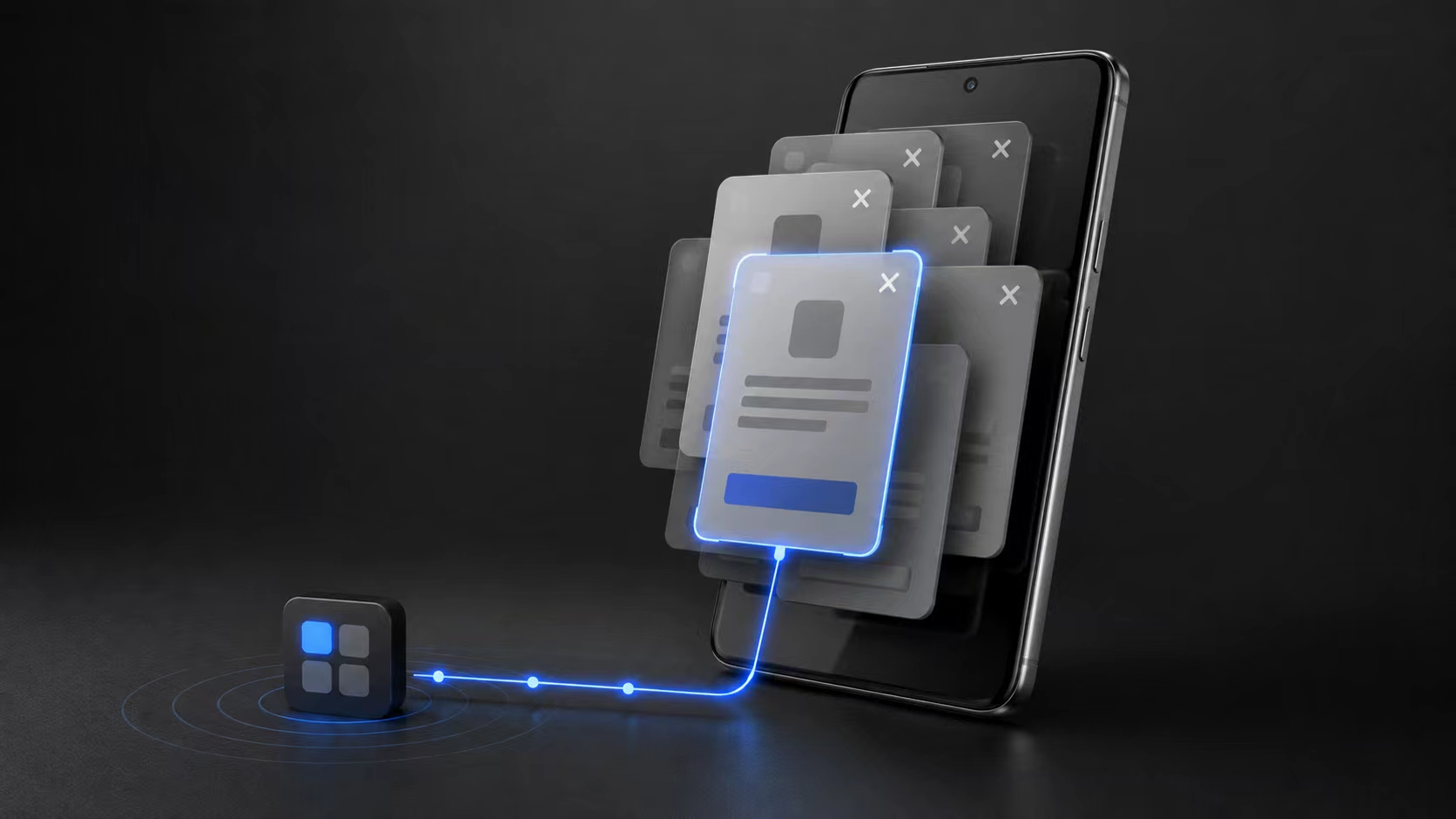
Samsung 手機跳廣告時,先分清它是通知、瀏覽器頁面,還是覆蓋其他應用程式的視窗。長按通知可以檢視傳送方;廣告覆蓋主畫面或其他應用程式時,應檢查視窗歸屬。鎖定畫面內容和網站通知則需要分別檢查對應設定。
先確認 Samsung 廣告屬於哪一類
以下步驟參考 Samsung 和 Google 官方支援說明。不同 Galaxy 機型和 One UI 版本的選單名稱可能不同;找不到入口時,使用設定搜尋或具體機型的支援文件。僅憑出現全螢幕廣告,不能認定手機或被覆蓋的應用程式感染了病毒。
廣告出現在通知欄或鎖定畫面通知中
長按通知,檢視哪個應用程式傳送了它,並檢查通知控制。也可以進入「設定 > 通知」,檢視最近傳送通知的應用程式或應用程式通知清單。如果是 Chrome 或 Samsung Internet 的網站提醒,應在瀏覽器中核對對應網站的權限。網站通知和另一個應用程式開啟廣告視窗,需要不同的排查。
廣告覆蓋主畫面或打斷其他應用程式
檢查最近使用的應用程式以及最近安裝或更新的應用程式。任務卡片可能顯示當前可見頁面的應用程式,但缺少卡片不能證明沒有來源應用程式。如果廣告開啟瀏覽器或商店,當前顯示的目標應用程式未必是最初發起者。修改設定或解除安裝前,先記錄觸發方式。
按症狀檢查 Samsung 設定
- 1
記錄廣告何時、在哪裡出現
確認它是在充電、剛解鎖、瀏覽器內部,還是返回主畫面時出現。如果問題發生在更新後,也要檢查近期應用程式和鎖定畫面設定變化;時間接近不能證明更新就是原因。記錄每一步操作,便於撤回與問題無關的改動。
- 2
檢查通知或瀏覽器設定
通知廣告可以透過長按通知,或「設定 > 通知」檢視傳送方。Chrome 網頁彈出式視窗可以進入選單中的「設定 > 網站設定 > 彈出式視窗和重新導向」,保持攔截。Samsung Internet 可進入選單中的設定,查詢阻止彈出式視窗的選項;分類名稱隨版本變化。瀏覽器攔截並不能阻止手機上所有應用程式視窗。
- 3
檢查鎖定畫面和應用程式專屬功能
如果內容屬於桌布或鎖定畫面服務,應進入該功能的設定檢視內容選項。如果解鎖後另外開啟視窗,則要檢查這次事件背後的應用程式。確定候選後,再檢視「顯示在其他應用程式上層」等特殊訪問權限。正常應用程式也會使用這些權限,沒有該權限也不能排除其他展示廣告的方式。
如何找出讓 Android 手機一直跳廣告的應用程式 - 4
用安全模式縮小下載應用程式的範圍
按照 Samsung 針對具體機型的說明進入安全模式。Google 提醒這可能移除部分主畫面小元件,可以先記錄佈局。如果安全模式下相同症狀消失,下一步重點排查下載的應用程式。安全模式不會直接指出來源。逐個核對候選,每次移除後驗證,並記錄需要重新安裝的無關應用程式。
- 5
用 PopTrace 檢查歸屬不明的視窗
使用可信電腦並完成 USB 授權,在廣告可見時檢查。對照當前視窗所屬應用程式和前序候選。在「應用程式調查」中選擇第三方應用程式,可以開啟「應用程式設定」或「顯示於其他應用程式上層」,在手機上核對。解除安裝入口開啟 Android 確認介面,由你決定是否移除。開啟這些系統入口不需要先掃描廣告 SDK。
廣告仍然反覆出現時
關閉一次廣告或清除最近使用的應用程式卡片,可能沒有改變真正來源。每次調整後都重複原來的觸發操作。如果仍有問題,記錄 Galaxy 型號、One UI 或 Android 版本、觸發場景和已嘗試方法,再聯絡 Samsung 支援。不要一開始就禁用不熟悉的系統套件,也不要按廣告推薦下載清理工具。
PopTrace 網頁版需要電腦版 Chrome 或 Edge、USB 偵錯和手機授權。它不是 Samsung 的廣告攔截服務,也不保證移除所有廣告。沒有電腦仍可以在手機上檢查通知、瀏覽器和安全模式。跳轉最初發起者也可能沒有保留在工具可讀取的記錄中。
隱私說明Samsung 彈出式視窗廣告常見問題
為什麼 Samsung 主畫面上會有廣告?
某個已安裝應用程式可能在自己的頁面之外開啟了視窗。先區分通知和瀏覽器頁面,再檢查最近使用的應用程式和視窗歸屬。不能因為廣告覆蓋主畫面,就認定主畫面啟動器是來源。
這些步驟適用於所有 Galaxy 型號嗎?
排查分類適用於多種機型,但選單和功能會不同,應核對具體型號與軟體版本的文件。本文不聲稱所有設定都已經在每個 Galaxy 版本上經過真機測試。
需要安裝彈出式視窗檢測器 APK 嗎?
可以先用系統自帶的通知、瀏覽器和安全模式進行檢查。PopTrace 的網頁 USB 工作流不需要安裝其 Android 應用程式。如果選擇其他 Android 工具,應核對來源和申請的訪問權限,不要安裝意外彈出式視窗推薦的 APK。
參考資料與進一步協助
本文的手動排查步驟參考 Google 和 Samsung 官方支援說明。設定名稱會因 Android 版本和手機品牌而變化;找不到對應設定時,請使用手機廠商針對具體機型的說明。