Android 手機
連接前
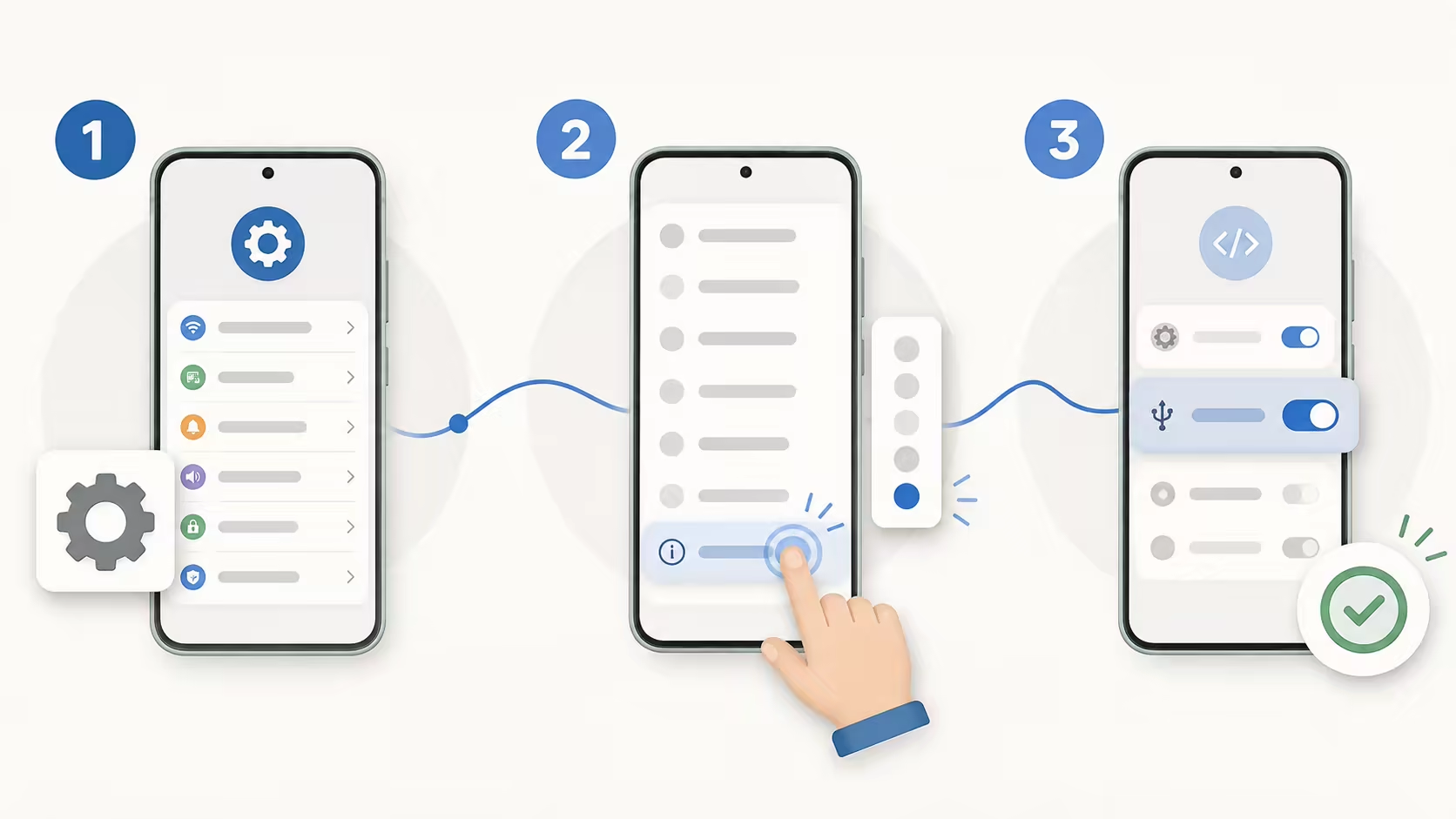
不適用於網路版本。在 Android 開發人員選項中啟用 USB 偵錯,並在電話詢問時批准這台電腦。
-
1
啟用開發者選項
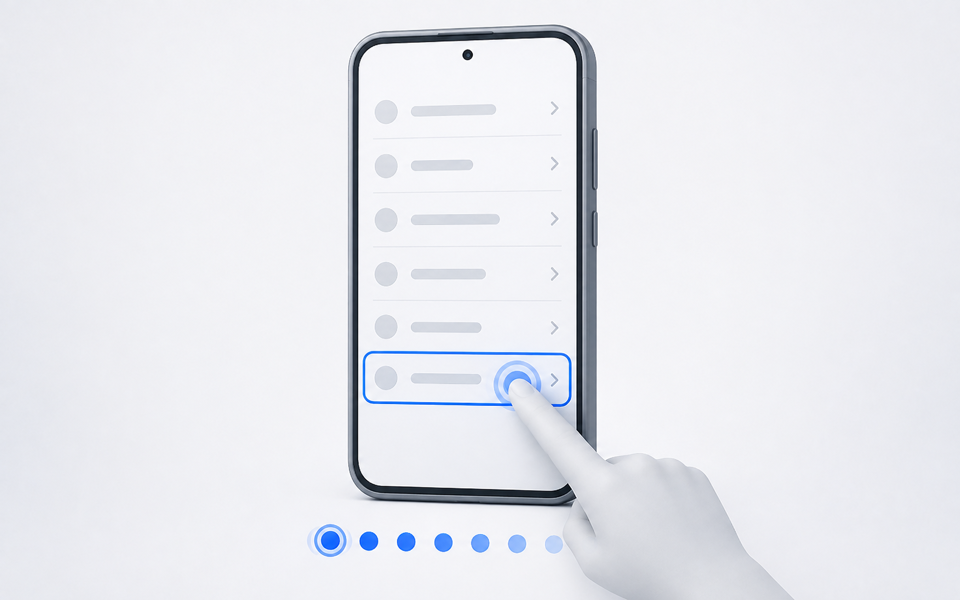
開啟「設定 → 關於手機」,找到「版本號」並連點 7 次;它也可能位於「軟體資訊」「版本資訊」或「全部參數」中。系統要求時輸入螢幕鎖定密碼。
-
2
啟用USB調試
USB 偵錯讓瀏覽器透過傳輸線讀取手機畫面和 App 資訊。返回設定並搜尋「開發人員選項」,進入後開啟「USB 偵錯」;也可能位於「系統」或「其他設定」中。

-
3
同意電話提示
保持手機解鎖,使用可傳輸資料的線連接電腦,再點擊連線按鈕。只在你信任的電腦上允許 USB 偵錯。完成後可點擊「中斷連線」,並在手機開發人員選項中關閉 USB 偵錯、撤銷 USB 偵錯授權。
連接 Android 手機


啟用開發者選項
依手機品牌找到正確入口
選單名稱會隨 Android 版本和地區略有不同。請先在設定中搜尋「版本號碼」或「開發人員選項」;若沒有結果,再依照下方最接近的品牌路徑尋找。
-
Google Pixel
開啟「設定 → 關於手機 → 版本號碼」,連點版本號碼 7 次並輸入螢幕鎖定密碼;接著前往「設定 → 系統 → 開發人員選項」。
-
Samsung Galaxy
開啟「設定 → 關於手機 → 軟體資訊 → 版本號碼」,連點 7 次;返回設定首頁後,開發人員選項通常會出現在清單底部。
-
Xiaomi / Redmi
開啟「設定 → 關於手機 → 詳細資訊與規格(或所有規格)」,連點「OS 版本」或「MIUI 版本」7 次;接著前往「設定 → 更多設定 → 開發人員選項」。
-
OPPO / OnePlus / realme
開啟「設定 → 關於裝置 → 版本」,連點「版本號碼」或「組建編號」7 次;開發人員選項通常位於「系統設定」或「其他設定」。
-
vivo / iQOO
開啟「設定 → 系統管理 → 關於手機 → 軟體資訊」,連點「組建編號」或「軟體版本」7 次;返回「系統管理」即可找到開發人員選項。
-
Huawei / Honor
開啟「設定 → 關於手機 → 版本號碼」並連點 7 次;接著前往「設定 → 系統和更新 → 開發人員選項」,部分 Honor 版本會顯示為「系統與更新」。
再次檢查
連點 7 次仍然沒有作用?
標準流程無效時,請依下列情況逐項檢查。公司、學校、零售展示或家庭管理的手機可能會刻意限制開發人員設定。
找不到版本號碼,或無法點選
展開「關於手機」中的「軟體資訊」「版本」或「詳細資訊與規格」,也可在設定中搜尋「版本號碼」「OS 版本」或「MIUI 版本」。請確認目前使用的是裝置擁有者設定檔,不要點選「Android 版本」。
手機顯示此設定已停用
工作設定檔、裝置管理員、Family Link、零售展示模式或公司政策都可能隱藏或鎖定開發人員控制項。請勿嘗試繞過政策;請聯絡管理員,或改用由你本人管理的私人裝置。
開發人員選項已開啟,但 USB 偵錯無法使用
先開啟開發人員選項頁面頂端的總開關,再於設定中搜尋「USB 偵錯」。若控制項被鎖定,請檢查自動封鎖程式、安全性設定或裝置管理政策;若已開啟卻沒有授權提示,請選擇「撤銷 USB 偵錯授權」,解鎖手機後用資料線重新連接,選取「檔案傳輸」,再同意新的提示。
相關指南
分清通知、瀏覽器頁面和全螢幕彈出式視窗,檢查近期應用程式與視窗歸屬,找出 Android 廣告來源的線索,核實後再決定是否解除安裝。
Android 隱藏廣告應用程式排查:懸浮視窗權限與解除安裝問題
從應用程式清單查詢 Android 彈出式視窗來源,核對顯示在其他應用程式上層的權限,並瞭解解除安裝按鈕不可用時如何繼續排查。
隱私與控制
裝置資料留在本機,每個動作都由你發起
該頁面直接連接到您選擇的手機並在瀏覽器中解析診斷資訊。 PopTrace 不需要帳戶,也不會上傳應用程式清單、視窗記錄、裝置識別碼或結果。
- 僅在按下連接按鈕後才請求 USB 訪問
- 電話操作僅在您按下按鈕後才會運作;強制停止也要求在頁面上確認
- 必須在Android的系統畫面中再次確認卸載