Giải quyết trước, tìm hiểu sau
Kết nối điện thoại khi cửa sổ bật lên đang hiển thị
Chuẩn bị điện thoại Android, cáp USB truyền dữ liệu và Chrome hoặc Edge trên máy tính.
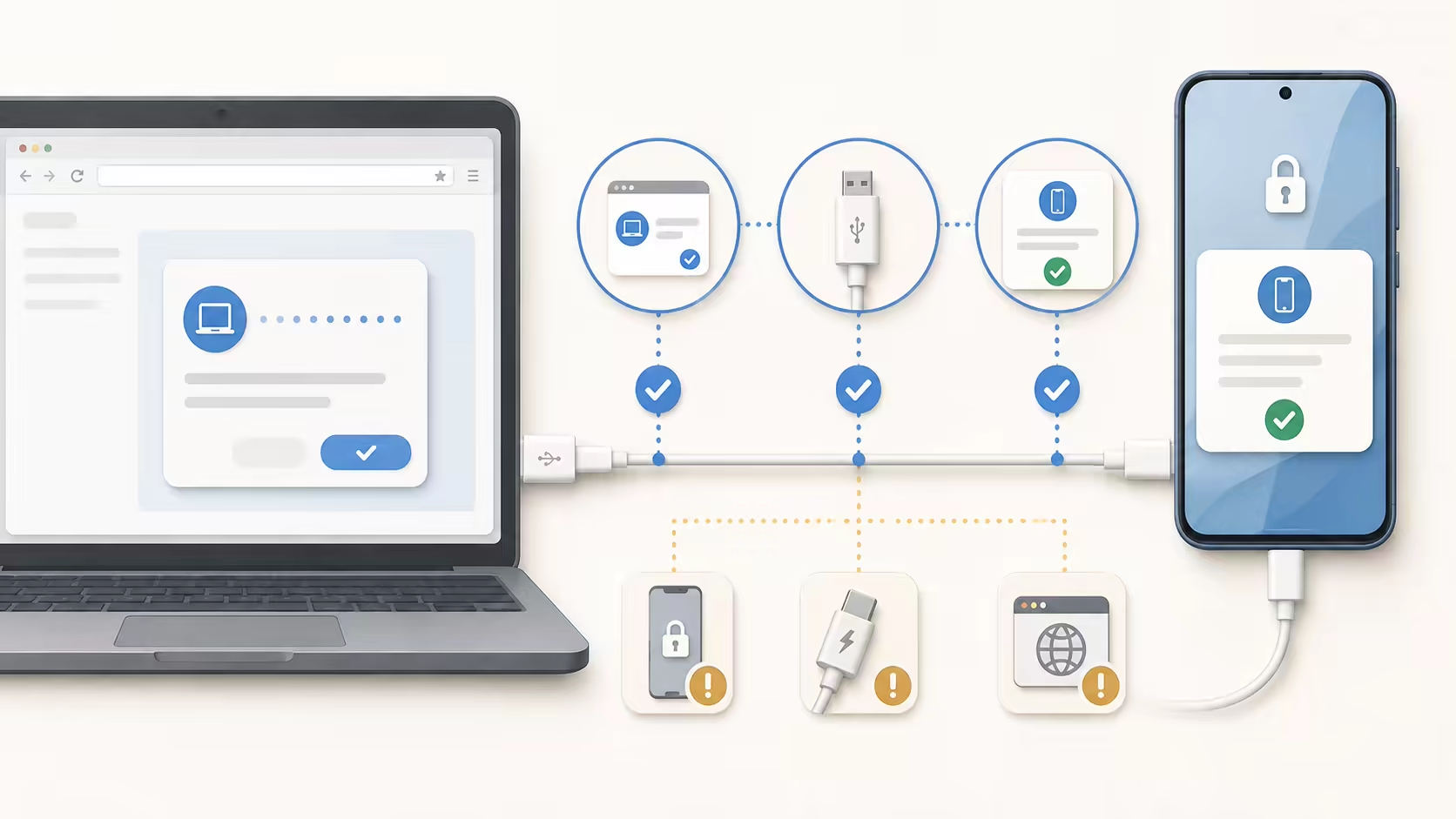
Yêu cầu kết nối trình duyệt
Hành động được đề xuất
Mở PopTrace trong tab Chrome hoặc Edge trên máy tính để bàn độc lập qua HTTPS hoặc localhost.
-
01
Điện thoại Android Giữ trang bất thường ở phía trước
-
02
Cáp dữ liệu USB Phải hỗ trợ truyền dữ liệu
-
03
Chrome hoặc Edge Dùng trình duyệt máy tính
Khoảng 2 phút
Trước khi kết nối
Không dành cho phiên bản web. Bật gỡ lỗi USB trong tùy chọn nhà phát triển Android và phê duyệt máy tính này khi điện thoại hỏi.
-
1
Bật tùy chọn nhà phát triển
Mở Cài đặt → Giới thiệu điện thoại, tìm Số bản dựng và chạm 7 lần. Mục này có thể nằm trong Thông tin phần mềm, Phiên bản hoặc Tất cả thông số. Nhập mã khóa màn hình nếu được hỏi.
Bật tùy chọn nhà phát triển -
2
Bật gỡ lỗi USB
Quay lại Cài đặt và tìm kiếm Tùy chọn nhà phát triển; mục này cũng có thể nằm trong Hệ thống hoặc Cài đặt bổ sung. Mở mục đó và bật Gỡ lỗi USB.

-
3
Phê duyệt lời nhắc trên điện thoại
Giữ điện thoại mở khóa, kết nối bằng cáp truyền dữ liệu rồi nhấn Kết nối trên trang này. Khi điện thoại hỏi, hãy cho phép gỡ lỗi USB từ máy tính này.
Kết nối điện thoại Android


Kiểm tra lại
Trình duyệt đã sẵn sàng nhưng điện thoại vẫn bị thiếu?
Mở PopTrace trong tab Chrome hoặc Edge trên máy tính để bàn độc lập qua HTTPS hoặc localhost.
USB không có sẵn tại địa chỉ này
Định cấu hình HTTPS cho PopTrace và mở lại thông qua URL bảo mật.
Nếu PopTrace chạy trên máy tính này, hãy sử dụng địa chỉ localhost của nó.
Nếu PopTrace chạy trên một máy tính khác, việc thay đổi tên máy chủ là không đủ; HTTPS phải được kích hoạt cho địa chỉ từ xa đó.
Mở PopTrace trong tab độc lập
Các bản xem trước được nhúng thường không thể truy cập các thiết bị USB. Mở URL trực tiếp trong tab Chrome hoặc Edge mới.
Trình duyệt này không thể chạy quét USB
PopTrace hiện nhắm mục tiêu Android. Kết nối trực tuyến yêu cầu máy tính để bàn Chrome hoặc Edge; Safari, Firefox và các trình duyệt trên thiết bị di động không cung cấp khả năng USB cần thiết.
Chưa chọn điện thoại có thể kết nối
Nếu điện thoại của bạn bị thiếu trong bộ chọn thiết bị, hãy chạy kiểm tra kết nối và xác minh cài đặt gỡ lỗi cáp và USB.
Giữ điện thoại luôn mở khóa và bật gỡ lỗi USB
Sử dụng cáp USB hỗ trợ truyền dữ liệu
Kết nối lại cáp và phê duyệt gỡ lỗi trên điện thoại
Trên Windows, một thiết bị bị thiếu có thể yêu cầu trình điều khiển USB của nhà sản xuất điện thoại.
Chương trình khác đang dùng kết nối điện thoại
PopTrace đã hủy kết nối của trang này và thử lại nhưng một chương trình khác vẫn được kết nối với điện thoại. Thực hiện theo các bước dưới đây; không cần dòng lệnh.
Đóng các chương trình có thể kết nối với điện thoại Điều này bao gồm Android Studio, scrcpy, trợ lý điện thoại và các trang PopTrace hoặc WebADB khác.
Kết nối lại cáp USB Rút phích cắm, giữ điện thoại luôn mở khóa, kết nối lại và phê duyệt gỡ lỗi trên điện thoại.
Không thể tìm thấy adb? Tắt và bật gỡ lỗi USB trong tùy chọn nhà phát triển Android, sau đó kết nối lại cáp.
Trình duyệt hiển thị quyền truy cập USB
Điều này thường do trang nhúng, chính sách trình duyệt hoặc thiết bị được quản lý gây ra. Sử dụng tab trình duyệt bình thường và xem lại chính sách của trình duyệt.
Đóng Android Studio và các công cụ quản lý điện thoại khác
Quyền riêng tư và kiểm soát
Dữ liệu thiết bị ở lại máy và mọi hành động do bạn bắt đầu
Trang kết nối trực tiếp với điện thoại bạn chọn và phân tích chẩn đoán trong trình duyệt. PopTrace không yêu cầu tài khoản và không tải lên danh sách ứng dụng, bản ghi cửa sổ, số nhận dạng thiết bị hoặc kết quả.
- Quyền truy cập USB chỉ được yêu cầu sau khi bạn nhấn nút kết nối
- Các tác vụ của điện thoại chỉ chạy sau khi bạn nhấn nút; buộc dừng cũng yêu cầu xác nhận trên trang
- Việc gỡ cài đặt phải được xác nhận lại trong màn hình hệ thống của Android