Ayusin muna, alamin pagkatapos
Ikonekta ang phone habang nakikita ang pop-up
Maghanda ng Android phone, USB data cable, at desktop Chrome o Edge.
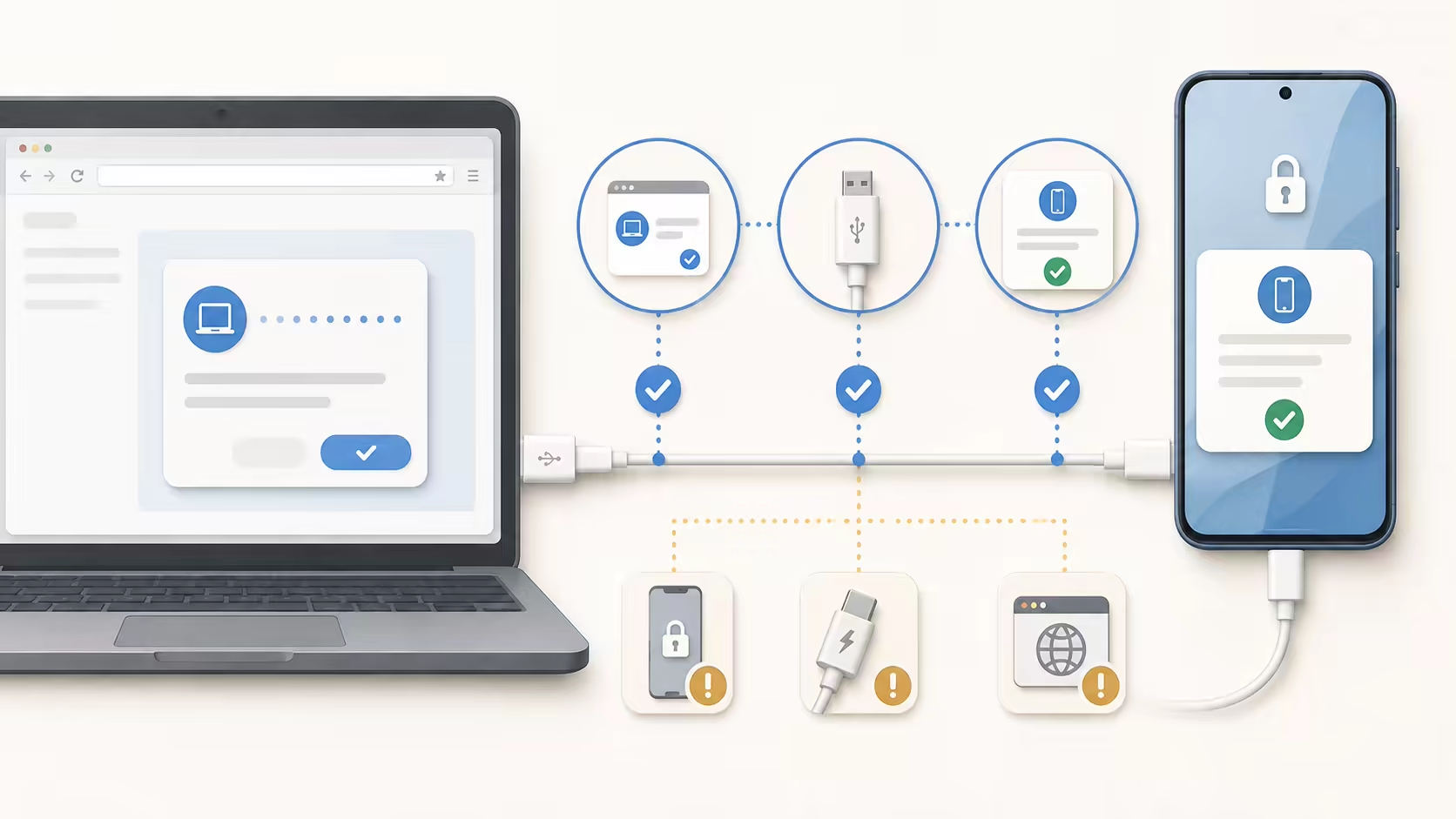
Mga kinakailangan sa koneksyon sa browser
Inirerekomendang pagkilos
Buksan ang PopTrace sa isang standalone na desktop Chrome o tab na Edge sa HTTPS o localhost.
-
01
Android phone Panatilihin sa harap ang problemang page
-
02
USB data cable Dapat may data transfer
-
03
Chrome o Edge Gamitin ang desktop browser
Mga 2 minuto
Bago kumonekta
Hindi para sa web version. I-enable ang USB debugging sa Android na mga opsyon ng developer at aprubahan ang computer na ito kapag nagtanong ang telepono.
-
1
Paganahin ang mga pagpipilian sa developer
Buksan ang Settings → About phone, hanapin ang Build number, at i-tap ito nang 7 beses. Maaaring nasa Software information, Version, o All specs ito. Ilagay ang screen-lock code kung hihingin.
Paganahin ang mga pagpipilian sa developer -
2
Paganahin ang USB debugging
Bumalik sa Settings at hanapin ang Developer options; maaari rin itong nasa System o Additional settings. Buksan ito at i-enable ang USB debugging.

-
3
Aprubahan ang prompt ng telepono
Panatilihing naka-unlock ang telepono, ikonekta ito gamit ang data cable, at pindutin ang Connect sa pahinang ito. Kapag tinanong sa telepono, payagan ang USB debugging mula sa computer na ito.
Ikonekta ang Android phone


Suriin muli
Handa na ang browser ngunit wala pa rin ang telepono?
Buksan ang PopTrace sa isang standalone na desktop Chrome o tab na Edge sa HTTPS o localhost.
Hindi available ang USB sa address na ito
I-configure ang HTTPS para sa PopTrace at muling buksan ito sa pamamagitan ng secure na URL.
Kung tumatakbo ang PopTrace sa computer na ito, gamitin ang localhost address nito.
Kung tumatakbo ang PopTrace sa ibang computer, hindi sapat ang pagpapalit ng hostname; Dapat na pinagana ang HTTPS para sa malayuang address na iyon.
Buksan ang PopTrace sa isang standalone na tab
Karaniwang hindi ma-access ng mga naka-embed na preview ang USB device. Direktang buksan ang URL sa isang bagong tab na Chrome o Edge.
Hindi maaaring patakbuhin ng browser na ito ang USB scan
Kasalukuyang tina-target ng PopTrace ang Android. Ang online na koneksyon ay nangangailangan ng desktop Chrome o Edge; Hindi inilalantad ng Safari, Firefox, at mga mobile browser ang kinakailangang kakayahan ng USB.
Walang napiling phone na puwedeng ikonekta
Kung nawawala ang iyong telepono sa tagapili ng device, patakbuhin ang pagsuri sa koneksyon at i-verify ang mga setting ng pag-debug ng cable at USB.
Panatilihing naka-unlock ang telepono at paganahin ang USB debugging
Gumamit ng USB cable na sumusuporta sa paglipat ng data
Ikonekta muli ang cable at aprubahan ang pag-debug sa telepono
Sa Windows, maaaring kailanganin ng nawawalang device ang USB driver ng gumagawa ng telepono.
Ginagamit ng ibang programa ang koneksyon ng phone
Inilabas ng PopTrace ang koneksyon ng pahinang ito at muling sinubukan, ngunit nakakonekta pa rin ang isa pang program sa telepono. Sundin ang mga hakbang sa ibaba; walang command line ang kailangan.
Isara ang mga program na maaaring kumonekta sa telepono Kabilang dito ang Android Studio, scrcpy, mga katulong sa telepono, at iba pang PopTrace o WebADB na mga pahina.
Ikonekta muli ang USB cable I-unplug ito, panatilihing naka-unlock ang telepono, ikonekta itong muli, at aprubahan ang pag-debug sa telepono.
Hindi mahanap ang adb? I-off at i-on ang USB debugging sa mga opsyon ng developer ng Android, pagkatapos ay muling ikonekta ang cable.
Inilalantad ng browser ang USB access
Ito ay kadalasang sanhi ng isang naka-embed na page, patakaran sa browser, o isang pinamamahalaang device. Gumamit ng normal na tab ng browser at suriin ang mga patakaran ng browser.
Isara ang Android Studio at iba pang mga tool sa pamamahala ng telepono
Privacy at kontrol
Nananatili sa device ang data at ikaw ang nagsisimula ng bawat aksyon
Direktang kumokonekta ang page sa teleponong pipiliin mo at nag-parse ng mga diagnostic sa browser. Ang PopTrace ay hindi nangangailangan ng account at hindi nag-a-upload ng mga listahan ng app, window record, identifier ng device, o resulta.
- Ang USB access ay hinihiling lamang pagkatapos mong pindutin ang connect button
- Ang mga aksyon sa telepono ay tatakbo lamang pagkatapos mong pindutin ang kanilang mga pindutan; humihingi din ng confirmation ang force stop sa page
- Dapat kumpirmahin muli ang pag-uninstall sa screen ng system ng Android