Resolva primeiro, entenda depois
Conecte o celular enquanto o pop-up estiver visível
Prepare um celular Android, um cabo USB de dados e o Chrome ou Edge para computador.
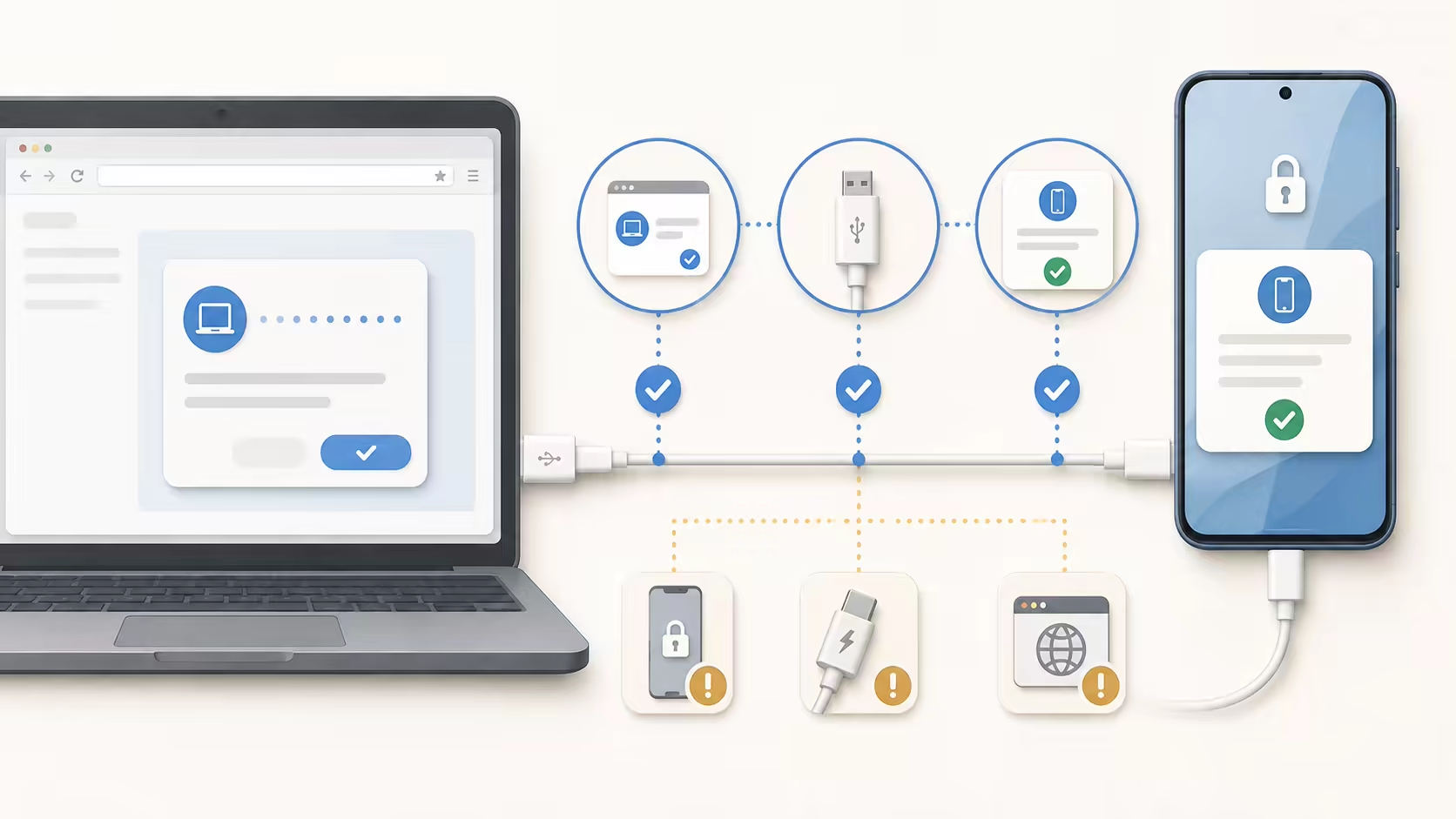
Requisitos de conexão do navegador
Ação recomendada
Abra PopTrace em uma área de trabalho independente Chrome ou guia Edge por HTTPS ou localhost.
-
01
Celular Android Mantenha a página anormal em primeiro plano
-
02
Cabo USB de dados Deve permitir transferência de dados
-
03
Chrome ou Edge Use o navegador para computador
Cerca de 2 minutos
Antes de conectar
Não para a versão web. Habilite a depuração USB nas opções do desenvolvedor Android e aprove este computador quando o telefone solicitar.
-
1
Habilitar opções de desenvolvedor
Abra Configurações → Sobre o telefone, encontre Número da versão e toque 7 vezes. Ele pode estar em Informações do software, Versão ou Todas as especificações. Digite o código de bloqueio se solicitado.
Habilitar opções de desenvolvedor -
2
Habilitar depuração USB
Volte às Configurações e pesquise Opções do desenvolvedor; elas também podem estar em Sistema ou Configurações adicionais. Abra e ative a Depuração USB.

-
3
Aprovar a solicitação do telefone
Mantenha o telefone desbloqueado, conecte-o com um cabo de dados e pressione Conectar nesta página. Quando solicitado no telefone, permita a depuração USB deste computador.
Conectar celular Android


Verifique novamente
O navegador está pronto, mas o telefone ainda está faltando?
Abra PopTrace em uma área de trabalho independente Chrome ou guia Edge por HTTPS ou localhost.
USB não está disponível neste endereço
Configure HTTPS para PopTrace e reabra-o por meio do URL seguro.
Se PopTrace for executado neste computador, use seu endereço de host local.
Se PopTrace for executado em outro computador, alterar o nome do host não será suficiente; HTTPS deve estar habilitado para esse endereço remoto.
Abra PopTrace em uma guia independente
As visualizações incorporadas geralmente não podem acessar dispositivos USB. Abra o URL diretamente em uma nova guia Chrome ou Edge.
Este navegador não pode executar a verificação USB
PopTrace atualmente tem como alvo Android. A conexão online requer desktop Chrome ou Edge; Safari, Firefox e navegadores móveis não expõem o recurso USB necessário.
Nenhum celular conectável foi selecionado
Se o seu telefone não estiver no seletor de dispositivos, execute a verificação de conexão e verifique o cabo e as configurações de depuração USB.
Mantenha o telefone desbloqueado e habilite a depuração USB
Use um cabo USB que suporte transferência de dados
Reconecte o cabo e aprove a depuração no telefone
No Windows, um dispositivo ausente pode exigir o driver USB do fabricante do telefone.
Outro programa está usando a conexão do celular
PopTrace liberou a conexão desta página e tentou novamente, mas outro programa ainda está conectado ao telefone. Siga as etapas abaixo; nenhuma linha de comando é necessária.
Feche programas que possam se conectar ao telefone Isso inclui Android Studio, scrcpy, assistentes telefônicos e outras páginas PopTrace ou WebADB.
Reconecte o cabo USB Desconecte-o, mantenha o telefone desbloqueado, reconecte-o e aprove a depuração no telefone.
Não é possível encontrar adb? Ative e desative a depuração USB nas opções do desenvolvedor Android e reconecte o cabo.
O navegador expõe o acesso USB
Isso geralmente é causado por uma página incorporada, uma política do navegador ou um dispositivo gerenciado. Use uma guia normal do navegador e revise as políticas do navegador.
Feche Android Studio e outras ferramentas de gerenciamento de telefone
Guias relacionados
Como descobrir qual app está abrindo propaganda no Android
Descubra qual app abre propaganda no Android: identifique o remetente da notificação, confira a janela e a atividade anterior e verifique a origem antes de remover apps.
Aplicativos ocultos, sobreposição e desinstalação no Android
Investigue aplicativos sem ícone, confira a permissão de sobrepor a outros apps e veja o que verificar quando o Android não permite desinstalar.
Privacidade e controle
Os dados ficam no dispositivo e toda ação começa com você
A página se conecta diretamente ao telefone selecionado e analisa os diagnósticos no navegador. PopTrace não requer conta e não carrega listas de aplicativos, registros de janelas, identificadores de dispositivos ou resultados.
- O acesso USB é solicitado somente após você pressionar o botão de conexão
- As ações do telefone são executadas somente depois que você pressiona seus botões; force stop também pede confirmação na página
- A desinstalação deve ser confirmada novamente na tela do sistema do Android