แก้ปัญหาก่อน เรียนรู้ภายหลัง
เชื่อมต่อโทรศัพท์ขณะป๊อปอัปยังแสดงอยู่
เตรียมโทรศัพท์ Android สาย USB ที่ส่งข้อมูลได้ และ Chrome หรือ Edge บนคอมพิวเตอร์
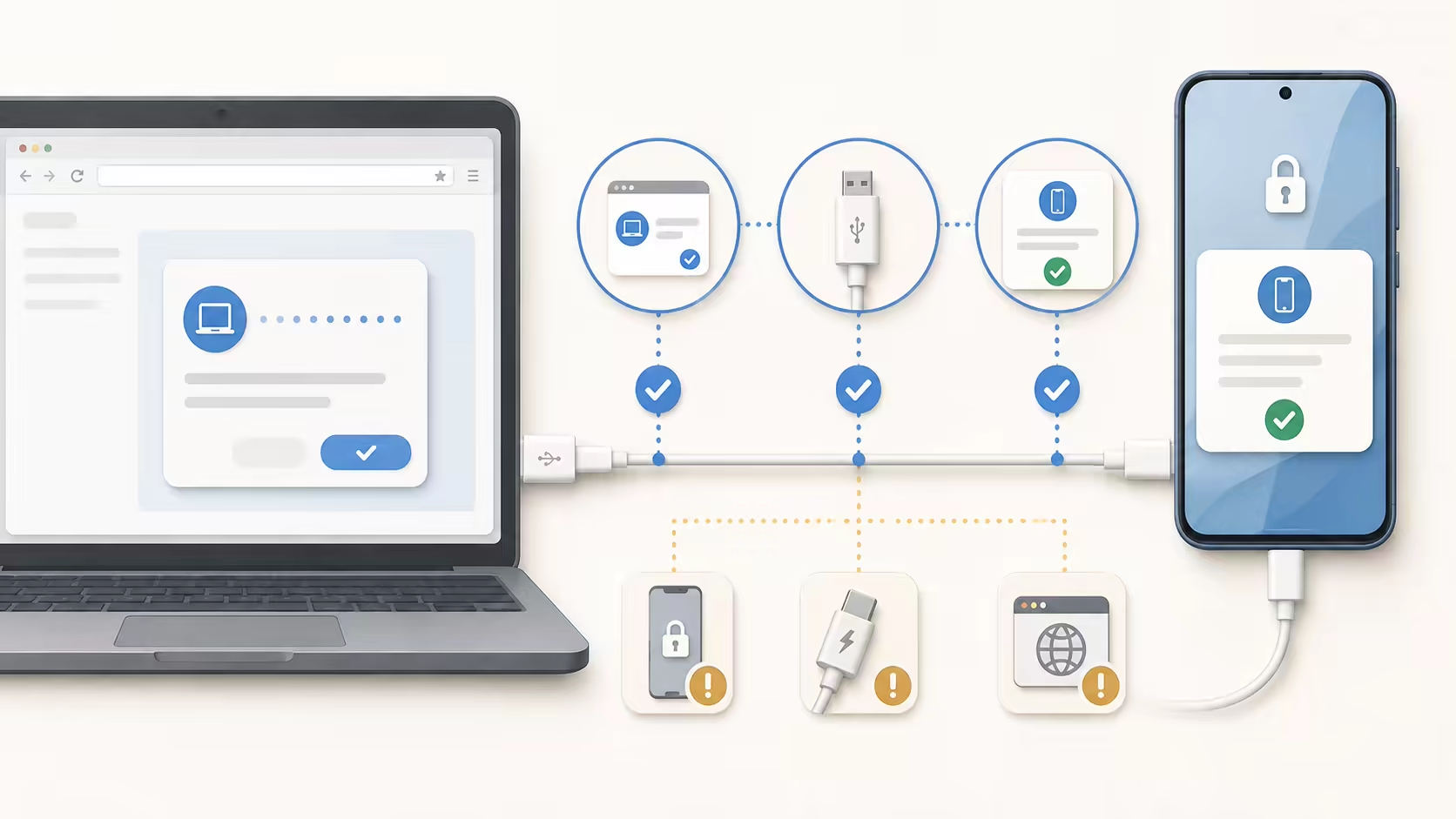
ข้อกำหนดการเชื่อมต่อเบราว์เซอร์
การดำเนินการที่แนะนำ
เปิด PopTrace ในเดสก์ท็อป Chrome แบบสแตนด์อโลนหรือแท็บ Edge บน HTTPS หรือ localhost
-
01
โทรศัพท์ Android คงหน้าผิดปกติไว้ด้านหน้า
-
02
สายข้อมูล USB ต้องรองรับการส่งข้อมูล
-
03
Chrome หรือ Edge ใช้เบราว์เซอร์เดสก์ท็อป
ประมาณ 2 นาที
ก่อนที่จะเชื่อมต่อ
ไม่ใช่สำหรับเวอร์ชันเว็บ เปิดใช้งานการดีบัก USB ในตัวเลือกของนักพัฒนา Android และอนุมัติคอมพิวเตอร์เครื่องนี้เมื่อโทรศัพท์ถาม
-
1
เปิดใช้งานตัวเลือกสำหรับนักพัฒนา
เปิด การตั้งค่า → เกี่ยวกับโทรศัพท์ ค้นหา หมายเลขบิลด์ แล้วแตะ 7 ครั้ง รายการนี้อาจอยู่ใต้ ข้อมูลซอฟต์แวร์ เวอร์ชัน หรือ ข้อมูลจำเพาะทั้งหมด ป้อนรหัสล็อกหน้าจอหากระบบถาม
เปิดใช้งานตัวเลือกสำหรับนักพัฒนา -
2
เปิดใช้งานการดีบัก USB
กลับไปที่การตั้งค่าและค้นหา ตัวเลือกสำหรับนักพัฒนา ซึ่งอาจอยู่ใต้ ระบบ หรือ การตั้งค่าเพิ่มเติม จากนั้นเปิด การแก้ไขข้อบกพร่อง USB

-
3
อนุมัติข้อความแจ้งทางโทรศัพท์
ปลดล็อกโทรศัพท์ไว้ เชื่อมต่อด้วยสายที่รับส่งข้อมูลได้ แล้วกดเชื่อมต่อบนหน้านี้ เมื่อโทรศัพท์ถาม ให้อนุญาตการแก้ไขข้อบกพร่อง USB จากคอมพิวเตอร์เครื่องนี้
เชื่อมต่อโทรศัพท์ Android


ตรวจสอบอีกครั้ง
เบราว์เซอร์พร้อมแล้ว แต่โทรศัพท์ยังหายไปใช่ไหม
เปิด PopTrace ในเดสก์ท็อป Chrome แบบสแตนด์อโลนหรือแท็บ Edge บน HTTPS หรือ localhost
USB ไม่พร้อมใช้งานตามที่อยู่นี้
กำหนดค่า HTTPS สำหรับ PopTrace และเปิดอีกครั้งผ่าน URL ที่ปลอดภัย
หาก PopTrace ทำงานบนคอมพิวเตอร์เครื่องนี้ ให้ใช้ที่อยู่โลคอลโฮสต์
หาก PopTrace ทำงานบนคอมพิวเตอร์เครื่องอื่น การเปลี่ยนชื่อโฮสต์ยังไม่เพียงพอ ต้องเปิดใช้งาน HTTPS สำหรับที่อยู่ระยะไกลนั้น
เปิด PopTrace ในแท็บสแตนด์อโลน
การแสดงตัวอย่างแบบฝังมักจะไม่สามารถเข้าถึงอุปกรณ์ USB เปิด URL โดยตรงใน Chrome หรือแท็บ Edge ใหม่
เบราว์เซอร์นี้ไม่สามารถรันการสแกน USB ได้
ปัจจุบัน PopTrace กำหนดเป้าหมายไปที่ Android การเชื่อมต่อออนไลน์ต้องใช้เดสก์ท็อป Chrome หรือ Edge Safari, Firefox และเบราว์เซอร์มือถือไม่เปิดเผยความสามารถ USB ที่จำเป็น
ยังไม่ได้เลือกโทรศัพท์ที่เชื่อมต่อได้
หากโทรศัพท์ของคุณหายไปจากตัวเลือกอุปกรณ์ ให้เรียกใช้การตรวจสอบการเชื่อมต่อและตรวจสอบสายเคเบิลและการตั้งค่าการแก้ไขจุดบกพร่อง USB
ปลดล็อกโทรศัพท์ไว้และเปิดใช้งานการดีบัก USB
ใช้สายเคเบิล USB ที่รองรับการถ่ายโอนข้อมูล
เชื่อมต่อสายเคเบิลอีกครั้งและอนุมัติการแก้ไขข้อบกพร่องบนโทรศัพท์
บน Windows อุปกรณ์ที่หายไปอาจต้องใช้ไดรเวอร์ USB ของผู้ผลิตโทรศัพท์
โปรแกรมอื่นกำลังใช้การเชื่อมต่อโทรศัพท์
PopTrace ปล่อยการเชื่อมต่อของหน้านี้และลองใหม่อีกครั้ง แต่โปรแกรมอื่นยังคงเชื่อมต่อกับโทรศัพท์อยู่ ทำตามขั้นตอนด้านล่าง; ไม่จำเป็นต้องมีบรรทัดคำสั่ง
ปิดโปรแกรมที่อาจเชื่อมต่อกับโทรศัพท์ ซึ่งรวมถึง Android Studio, scrcpy, ผู้ช่วยทางโทรศัพท์ และเพจ PopTrace หรือ WebADB อื่นๆ
เชื่อมต่อสายเคเบิล USB อีกครั้ง ถอดปลั๊ก ปลดล็อกโทรศัพท์ไว้ เชื่อมต่อใหม่ และอนุมัติการแก้ไขข้อบกพร่องบนโทรศัพท์
ไม่พบ adb ใช่ไหม ปิดและเปิดการดีบัก USB ในตัวเลือกของนักพัฒนา Android จากนั้นเชื่อมต่อสายเคเบิลอีกครั้ง
เบราว์เซอร์เปิดเผยการเข้าถึง USB
ซึ่งมักเกิดจากหน้าที่ฝังไว้ นโยบายเบราว์เซอร์ หรืออุปกรณ์ที่มีการจัดการ ใช้แท็บเบราว์เซอร์ปกติและตรวจสอบนโยบายเบราว์เซอร์
ปิด Android Studio และเครื่องมือการจัดการโทรศัพท์อื่นๆ
ความเป็นส่วนตัวและการควบคุม
ข้อมูลอุปกรณ์อยู่ในเครื่อง และทุกการกระทำเริ่มจากคุณ
หน้านี้เชื่อมต่อโดยตรงกับโทรศัพท์ที่คุณเลือกและแยกวิเคราะห์การวินิจฉัยในเบราว์เซอร์ PopTrace ไม่ต้องใช้บัญชีและไม่อัปโหลดรายการแอป บันทึกหน้าต่าง ตัวระบุอุปกรณ์ หรือผลลัพธ์
- มีการร้องขอการเข้าถึง USB หลังจากที่คุณกดปุ่มเชื่อมต่อเท่านั้น
- การทำงานของโทรศัพท์จะทำงานหลังจากที่คุณกดปุ่มเท่านั้น บังคับให้หยุดยังขอการยืนยันในหน้า
- การถอนการติดตั้งต้องได้รับการยืนยันอีกครั้งในหน้าจอระบบของ Android