اول مشکل را حل کنید، بعد جزئیات را بخوانید
هنگام نمایش پنجره، تلفن را وصل کنید
یک تلفن Android، کابل USB انتقال داده و Chrome یا Edge دسکتاپ آماده کنید.
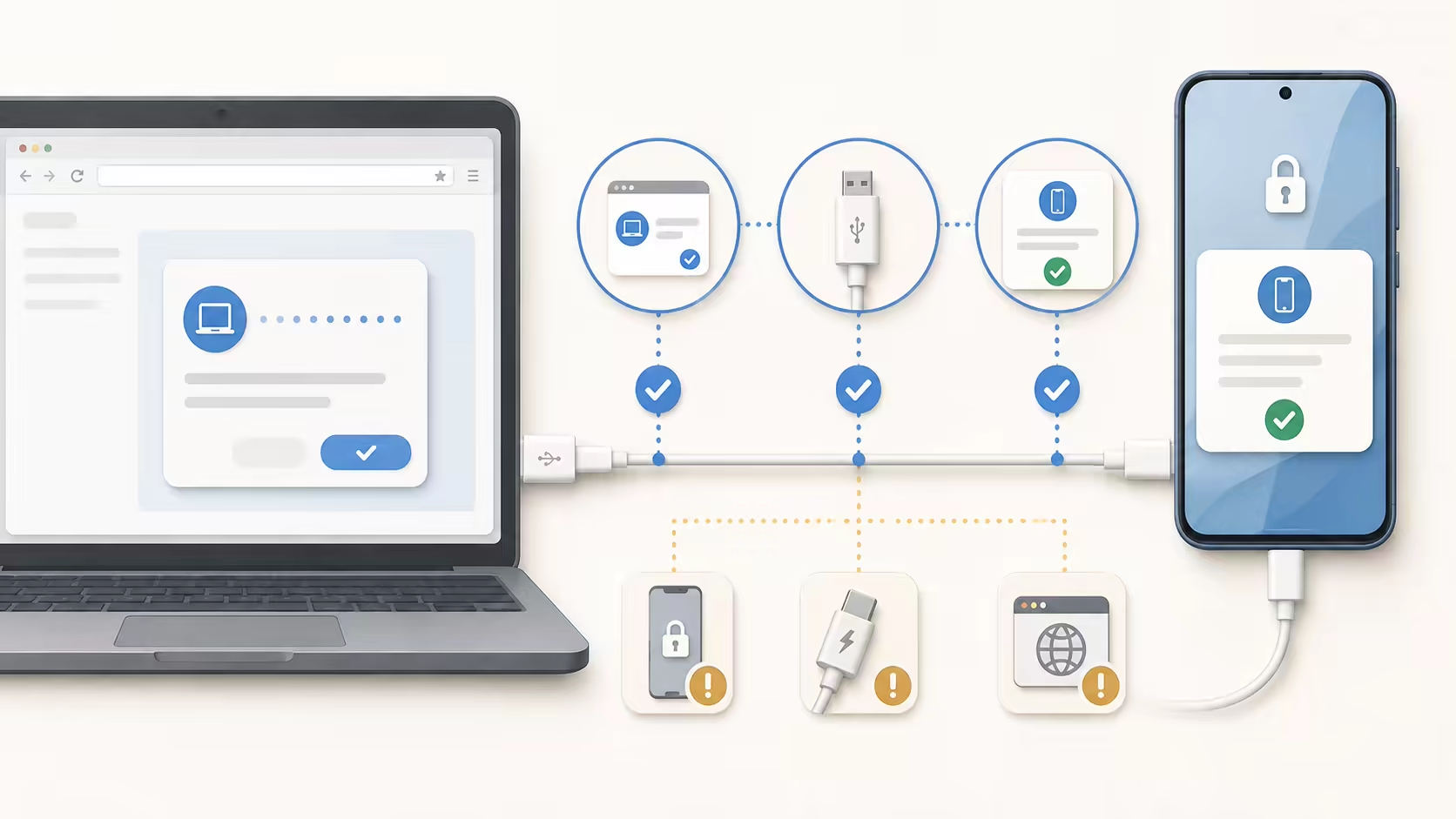
الزامات اتصال مرورگر
اقدام توصیه شده
PopTrace را در دسکتاپ مستقل Chrome یا تب Edge از طریق HTTPS یا لوکال هاست باز کنید.
-
01
تلفن Android صفحه غیرعادی را در جلو نگه دارید
-
02
کابل داده USB باید انتقال داده را پشتیبانی کند
-
03
Chrome یا Edge از مرورگر دسکتاپ استفاده کنید
حدود 2 دقیقه
قبل از اتصال
برای نسخه وب نیست. اشکال زدایی USB را در گزینه های توسعه دهنده Android فعال کنید و وقتی تلفن درخواست کرد این رایانه را تأیید کنید.
-
1
گزینه های توسعه دهنده را فعال کنید
تنظیمات ← درباره تلفن را باز کنید، شماره ساخت را پیدا کنید و ۷ بار روی آن بزنید. ممکن است در اطلاعات نرمافزار، نسخه یا همه مشخصات باشد. در صورت درخواست، رمز قفل صفحه را وارد کنید.
گزینه های توسعه دهنده را فعال کنید -
2
اشکال زدایی USB را فعال کنید
به تنظیمات برگردید و گزینههای توسعهدهنده را جستوجو کنید؛ ممکن است در سیستم یا تنظیمات بیشتر باشد. آن را باز کنید و اشکالزدایی USB را روشن کنید.

-
3
درخواست تلفن را تأیید کنید
گوشی را باز نگه دارید، با کابل داده وصل کنید و در این صفحه اتصال را بزنید. وقتی پیام روی گوشی ظاهر شد، اشکالزدایی USB از این رایانه را مجاز کنید.
اتصال تلفن Android


دوباره چک کنید
مرورگر آماده است اما تلفن هنوز وجود ندارد؟
PopTrace را در دسکتاپ مستقل Chrome یا تب Edge از طریق HTTPS یا لوکال هاست باز کنید.
USB در این آدرس در دسترس نیست
HTTPS را برای PopTrace پیکربندی کنید و آن را از طریق URL امن دوباره باز کنید.
اگر PopTrace روی این رایانه اجرا می شود، از آدرس لوکال هاست آن استفاده کنید.
اگر PopTrace روی رایانه دیگری اجرا شود، تغییر نام میزبان کافی نیست. HTTPS باید برای آن آدرس راه دور فعال باشد.
PopTrace را در یک برگه مستقل باز کنید
پیش نمایش های جاسازی شده معمولاً نمی توانند به دستگاه های USB دسترسی داشته باشند. URL را مستقیماً در یک تب جدید Chrome یا Edge باز کنید.
این مرورگر نمی تواند اسکن USB را اجرا کند
PopTrace در حال حاضر Android را هدف قرار می دهد. اتصال آنلاین به دسکتاپ Chrome یا Edge نیاز دارد. مرورگرهای Safari، Firefox و تلفن همراه قابلیت مورد نیاز USB را نشان نمیدهند.
تلفن قابل اتصالی انتخاب نشد
اگر تلفن شما در انتخابگر دستگاه وجود ندارد، بررسی اتصال را اجرا کنید و کابل و تنظیمات اشکال زدایی USB را تأیید کنید.
قفل گوشی را باز نگه دارید و اشکال زدایی USB را فعال کنید
از کابل USB استفاده کنید که از انتقال داده پشتیبانی می کند
کابل را دوباره وصل کنید و اشکال زدایی گوشی را تایید کنید
در Windows، یک دستگاه گم شده ممکن است به درایور USB سازنده تلفن نیاز داشته باشد.
برنامه دیگری از اتصال تلفن استفاده میکند
PopTrace اتصال این صفحه را آزاد کرد و دوباره امتحان کرد، اما برنامه دیگری همچنان به تلفن متصل است. مراحل زیر را دنبال کنید؛ هیچ خط فرمانی مورد نیاز نیست
برنامه هایی که ممکن است به تلفن متصل شوند را ببندید این شامل Android Studio، scrcpy، دستیارهای تلفن و سایر صفحات PopTrace یا WebADB می شود.
کابل USB را دوباره وصل کنید آن را از برق جدا کنید، قفل تلفن را باز نگه دارید، دوباره آن را وصل کنید و اشکال زدایی در تلفن را تأیید کنید.
نمی توانید adb را پیدا کنید؟ اشکال زدایی USB را در گزینه های توسعه دهنده Android خاموش و روشن کنید، سپس کابل را دوباره وصل کنید.
مرورگر دسترسی USB را آشکار می کند
این معمولاً توسط یک صفحه جاسازی شده، خط مشی مرورگر یا یک دستگاه مدیریت شده ایجاد می شود. از یک تب معمولی مرورگر استفاده کنید و خط مشی های مرورگر را مرور کنید.
Android Studio و سایر ابزارهای مدیریت تلفن را ببندید
حریم خصوصی و کنترل
داده دستگاه محلی میماند و هر اقدام با شما آغاز میشود
صفحه مستقیماً به تلفنی که انتخاب میکنید متصل میشود و عیبیابی را در مرورگر تجزیه میکند. PopTrace به هیچ حساب کاربری نیاز ندارد و لیست برنامهها، سوابق پنجره، شناسههای دستگاه یا نتایج را آپلود نمیکند.
- دسترسی USB فقط پس از فشار دادن دکمه اتصال درخواست می شود
- عملکردهای تلفن تنها پس از فشار دادن دکمههای آنها اجرا میشوند. فورس استاپ نیز در صفحه تاییدیه می خواهد
- حذف نصب باید دوباره در صفحه سیستم Android تأیید شود