Resuelve primero, conoce los detalles después
Conecta el teléfono mientras la ventana está visible
Prepara un teléfono Android, un cable USB de datos y Chrome o Edge de escritorio.
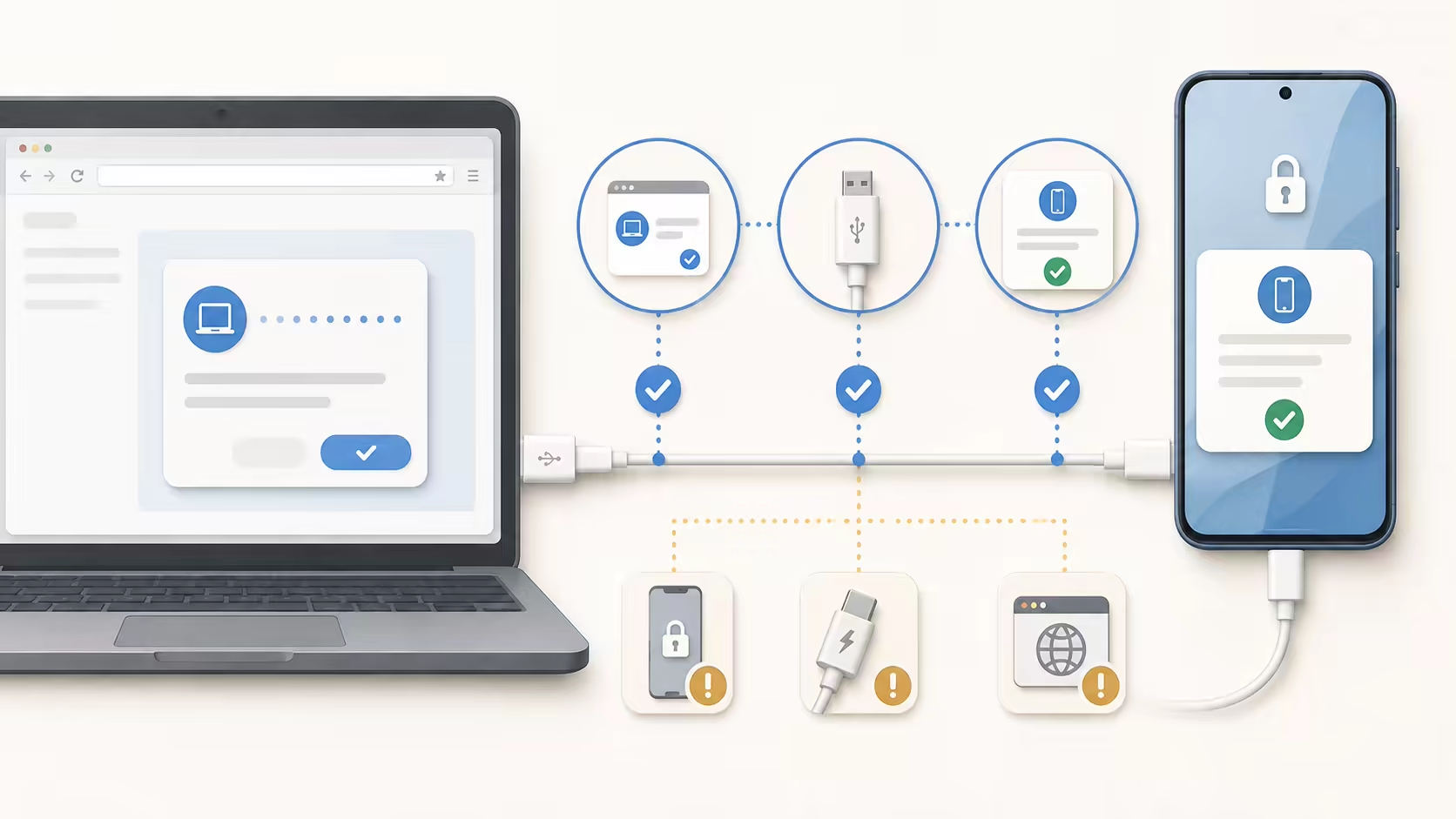
Requisitos de conexión del navegador
Acción recomendada
Abra PopTrace en un escritorio independiente Chrome o en la pestaña Edge a través de HTTPS o localhost.
-
01
Teléfono Android Mantén la página anormal en primer plano
-
02
Cable USB de datos Debe permitir transferir datos
-
03
Chrome o Edge Usa el navegador de escritorio
Aproximadamente 2 minutos
Antes de conectar
No para la versión web. Habilite la depuración de USB en las opciones de desarrollador de Android y apruebe esta computadora cuando el teléfono lo solicite.
-
1
Habilitar opciones de desarrollador
Abre Ajustes → Acerca del teléfono, busca Número de compilación y tócalo 7 veces. Puede estar dentro de Información de software, Versión o Todas las especificaciones. Introduce el código de bloqueo si se solicita.
Habilitar opciones de desarrollador -
2
Habilitar la depuración de USB
Vuelve a Ajustes y busca Opciones de desarrollador; también puede estar en Sistema o Ajustes adicionales. Ábrelo y activa Depuración USB.

-
3
Aprobar el aviso telefónico
Mantén el teléfono desbloqueado, conéctalo con un cable de datos y pulsa Conectar en esta página. Cuando el teléfono lo solicite, permite la depuración USB desde este ordenador.
Conectar teléfono Android


comprobar de nuevo
¿El navegador está listo pero aún falta el teléfono?
Abra PopTrace en un escritorio independiente Chrome o en la pestaña Edge a través de HTTPS o localhost.
USB no está disponible en esta dirección
Configure HTTPS para PopTrace y vuelva a abrirlo a través de la URL segura.
Si PopTrace se ejecuta en esta computadora, use su dirección de host local.
Si PopTrace se ejecuta en otra computadora, cambiar el nombre de host no es suficiente; HTTPS debe estar habilitado para esa dirección remota.
Abra PopTrace en una pestaña independiente
Las vistas previas integradas normalmente no pueden acceder a los dispositivos USB. Abra la URL directamente en una nueva pestaña Chrome o Edge.
Este navegador no puede ejecutar el análisis USB
Actualmente, PopTrace apunta a Android. La conexión en línea requiere escritorio Chrome o Edge; Safari, Firefox y los navegadores móviles no exponen la capacidad USB requerida.
No se seleccionó un teléfono conectable
Si su teléfono no aparece en el selector de dispositivos, ejecute la verificación de conexión y verifique el cable y la configuración de depuración de USB.
Mantenga el teléfono desbloqueado y habilite la depuración de USB
Utilice un cable USB que admita la transferencia de datos
Vuelva a conectar el cable y apruebe la depuración en el teléfono.
En Windows, un dispositivo perdido puede requerir el controlador USB del fabricante del teléfono.
Otro programa está usando la conexión del teléfono
PopTrace liberó la conexión de esta página y volvió a intentarlo, pero todavía hay otro programa conectado al teléfono. Siga los pasos a continuación; no se necesita ninguna línea de comando.
Cerrar programas que puedan conectarse al teléfono Esto incluye Android Studio, scrcpy, asistentes telefónicos y otras páginas PopTrace o WebADB.
Vuelva a conectar el cable USB Desconéctelo, mantenga el teléfono desbloqueado, vuelva a conectarlo y apruebe la depuración en el teléfono.
¿No encuentras adb? Active y desactive la depuración de USB en las opciones de desarrollador de Android y luego vuelva a conectar el cable.
El navegador expone el acceso USB
Esto suele deberse a una página integrada, a una política del navegador o a un dispositivo administrado. Utilice una pestaña de navegador normal y revise las políticas del navegador.
Cierre Android Studio y otras herramientas de administración de teléfonos
Guías relacionadas
Cómo saber qué app muestra anuncios en tu celular Android
Identifica qué aplicación muestra anuncios en Android: revisa notificaciones, apps recientes y la ventana visible antes de decidir qué eliminar.
Apps ocultas, superposición y desinstalación en Android
Investiga apps sin ícono, revisa el permiso de mostrar sobre otras aplicaciones y comprueba por qué Android no permite desinstalar una app.
Privacidad y control
Los datos permanecen en el dispositivo y tú inicias cada acción
La página se conecta directamente al teléfono que seleccione y analiza los diagnósticos en el navegador. PopTrace no requiere cuenta y no carga listas de aplicaciones, registros de ventanas, identificadores de dispositivos ni resultados.
- El acceso USB se solicita solo después de presionar el botón de conexión
- Las acciones del teléfono se ejecutan sólo después de presionar sus botones; forzar detención también pide confirmación en la página
- La desinstalación debe confirmarse nuevamente en la pantalla del sistema de Android.