Önce sorunu çözün, ayrıntıları sonra öğrenin
Pencere görünürken telefonunuzu bağlayın
Bir Android telefon, veri aktarabilen USB kablosu ve masaüstü Chrome veya Edge hazırlayın.
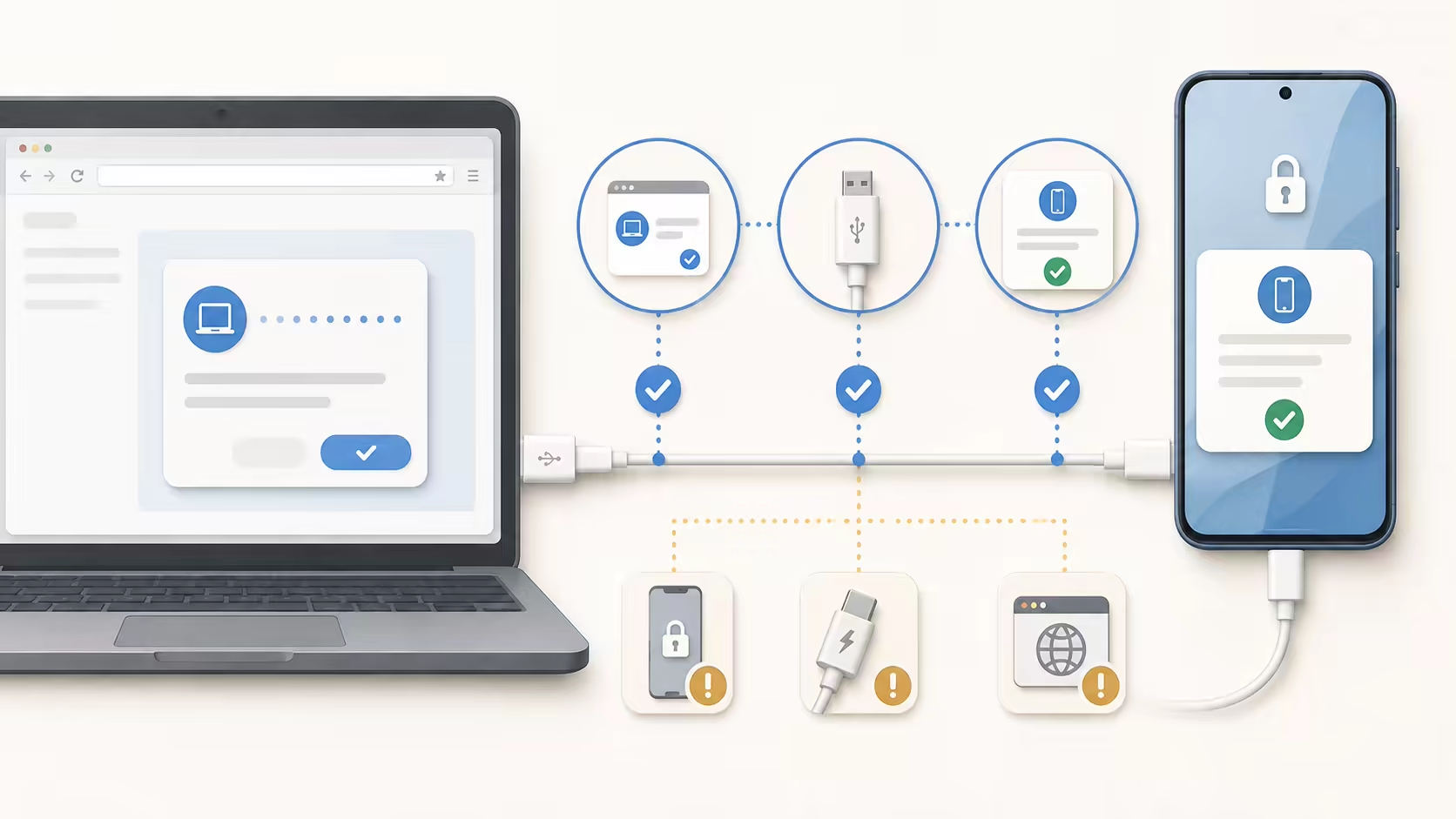
Tarayıcı bağlantı gereksinimleri
Önerilen eylem
PopTrace'yi bağımsız bir masaüstü Chrome'de veya HTTPS veya localhost üzerinden Edge sekmesinde açın.
-
01
Android telefon Sorunlu sayfayı önde tutun
-
02
USB veri kablosu Veri aktarımını desteklemeli
-
03
Chrome veya Edge Masaüstü tarayıcı kullanın
Yaklaşık 2 dakika
Bağlanmadan önce
Web sürümü için değil. Android geliştirici seçeneklerinde USB hata ayıklamayı etkinleştirin ve telefon sorduğunda bu bilgisayarı onaylayın.
-
1
Geliştirici seçeneklerini etkinleştir
Ayarlar → Telefon hakkında bölümünü açın, Yapım numarasını bulun ve 7 kez dokunun. Yazılım bilgileri, Sürüm veya Tüm özellikler altında olabilir. İstenirse ekran kilidi kodunuzu girin.
Geliştirici seçeneklerini etkinleştir -
2
USB hata ayıklamayı etkinleştir
Ayarlara dönüp Geliştirici seçeneklerini arayın; Sistem veya Ek ayarlar altında da olabilir. Açın ve USB hata ayıklamayı etkinleştirin.

-
3
Telefon istemini onayla
Telefonun kilidini açık tutun, veri kablosuyla bağlayın ve bu sayfada Bağlan'a basın. Telefonda sorulduğunda bu bilgisayardan USB hata ayıklamaya izin verin.
Android telefonu bağla


Tekrar kontrol et
Tarayıcınız hazır ancak telefonunuz hâlâ kayıp mı?
PopTrace'yi bağımsız bir masaüstü Chrome'de veya HTTPS veya localhost üzerinden Edge sekmesinde açın.
USB bu adreste mevcut değil
PopTrace için HTTPS'yi yapılandırın ve güvenli URL aracılığıyla yeniden açın.
PopTrace bu bilgisayarda çalışıyorsa localhost adresini kullanın.
PopTrace başka bir bilgisayarda çalışıyorsa ana bilgisayar adını değiştirmek yeterli değildir; Bu uzak adres için HTTPS etkinleştirilmelidir.
PopTrace'yi bağımsız bir sekmede açın
Katıştırılmış önizlemeler genellikle USB aygıtlarına erişemez. URL'yi doğrudan yeni bir Chrome veya Edge sekmesinde açın.
Bu tarayıcı USB taramasını çalıştıramaz
PopTrace şu anda Android'yi hedefliyor. Çevrimiçi bağlantı, masaüstü Chrome veya Edge gerektirir; Safari, Firefox ve mobil tarayıcılar gerekli USB özelliğini sunmaz.
Bağlanabilir telefon seçilmedi
Telefonunuz cihaz seçicide bulunmuyorsa bağlantı kontrolünü çalıştırın ve kablo ile USB hata ayıklama ayarlarını doğrulayın.
Telefonun kilidini açık tutun ve USB hata ayıklamayı etkinleştirin
Veri aktarımını destekleyen bir USB kablosu kullanın
Kabloyu yeniden bağlayın ve telefonda hata ayıklamayı onaylayın
Windows'de eksik bir aygıt, telefon üreticisinin USB sürücüsünü gerektirebilir.
Başka bir program telefon bağlantısını kullanıyor
PopTrace bu sayfanın bağlantısını kesti ve yeniden denedi, ancak telefona hâlâ başka bir program bağlı. Aşağıdaki adımları izleyin; komut satırına gerek yoktur.
Telefona bağlanabilecek programları kapatın Buna Android Studio, scrcpy, telefon yardımcıları ve diğer PopTrace veya WebADB sayfaları dahildir.
USB kablosunu yeniden bağlayın Fişi çıkarın, telefonun kilidini açık tutun, yeniden bağlayın ve telefonda hata ayıklamayı onaylayın.
adb'yi bulamıyor musunuz? Android geliştirici seçeneklerinde USB hata ayıklamayı kapatıp açın, ardından kabloyu yeniden bağlayın.
Tarayıcı USB erişimini ortaya koyuyor
Buna genellikle katıştırılmış bir sayfa, tarayıcı politikası veya yönetilen bir cihaz neden olur. Normal bir tarayıcı sekmesi kullanın ve tarayıcı politikalarını inceleyin.
Android Studio ve diğer telefon yönetimi araçlarını kapatın
Gizlilik ve kontrol
Cihaz verileri yerelde kalır ve her işlemi siz başlatırsınız
Sayfa doğrudan seçtiğiniz telefona bağlanır ve tarayıcıdaki teşhisleri ayrıştırır. PopTrace hesap gerektirmez ve uygulama listelerini, pencere kayıtlarını, cihaz tanımlayıcılarını veya sonuçları yüklemez.
- USB erişimi yalnızca bağlan düğmesine bastıktan sonra istenir
- Telefon işlemleri yalnızca siz düğmelerine bastıktan sonra çalışır; zorla durdurma ayrıca sayfada onay ister
- Kaldırma işleminin Android'nin sistem ekranında tekrar onaylanması gerekir