先解决问题,再了解原理
Android 手机如何通过 USB 连接电脑排查弹窗
使用 USB 数据线和电脑端 Chrome 或 Edge 连接 Android 手机,完成 USB 调试授权,并排查设备未显示、授权失败或连接中断,准备定位广告弹窗来源。
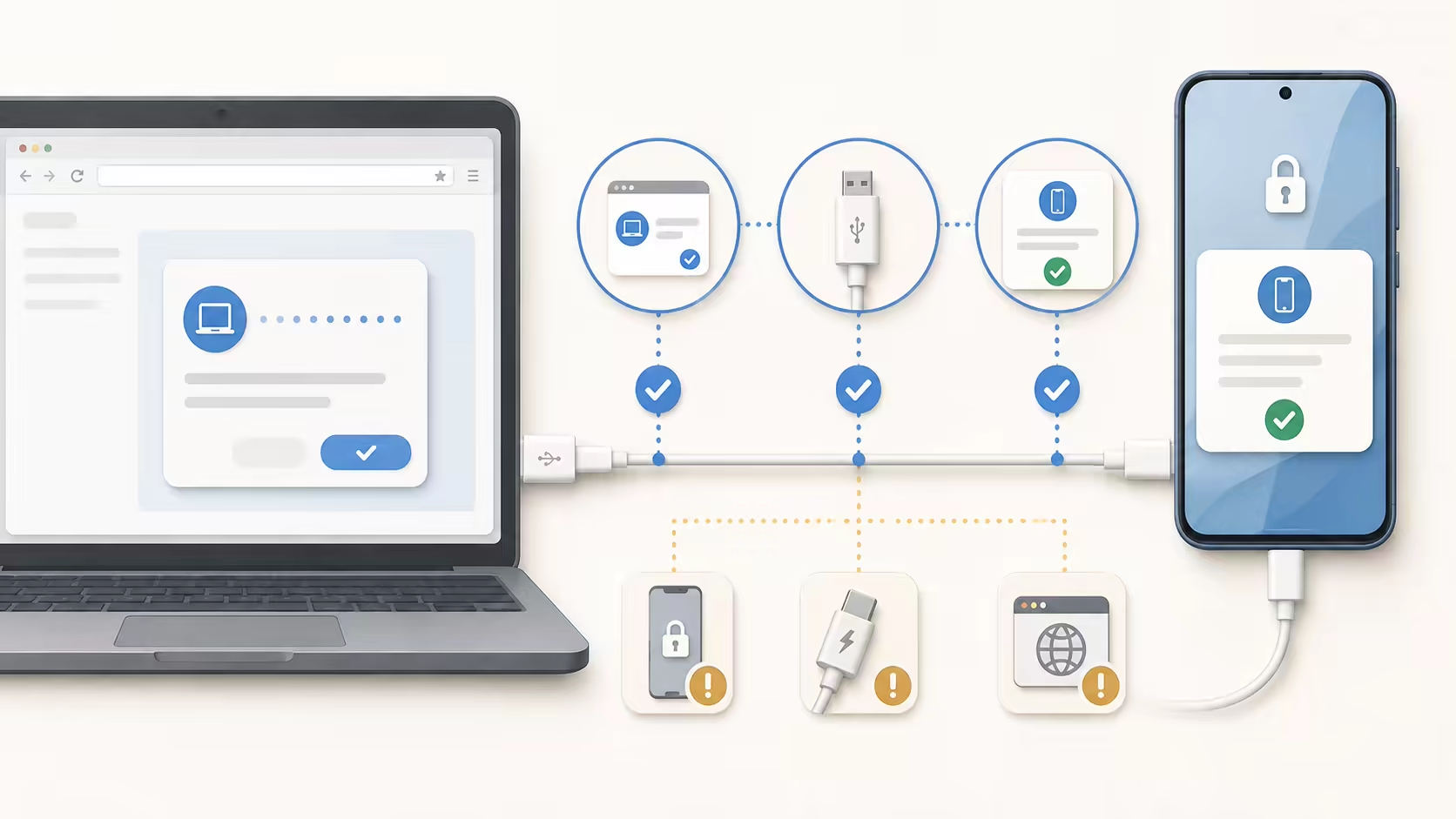
浏览器连接条件
建议操作
在桌面版 Chrome 或 Edge 的独立标签页中,通过 HTTPS 或 localhost 重新打开 PopTrace。
-
01
Android 手机 保持异常页面在最前面
-
02
USB 数据线 需支持数据传输
-
03
Chrome 或 Edge 使用桌面版浏览器
约 2 分钟
连接前准备
使用网页版时不需要。你需要在 Android 开发者选项中开启 USB 调试,并在手机上确认这次连接。
- 1
-
2
打开 USB 调试
USB 调试让浏览器通过数据线读取手机画面和应用信息。返回设置并搜索“开发者选项”,进入后打开“USB 调试”;它也可能位于“系统”或“更多设置”中。

-
3
确认手机授权
保持手机解锁,用支持数据传输的线连接电脑,再点击页面上的连接按钮。仅在你信任的电脑上允许 USB 调试。完成后可点击“断开”,并在手机开发者选项中关闭 USB 调试、撤销 USB 调试授权。
连接 Android 手机


重新检查
浏览器环境正常但仍找不到手机?
在桌面版 Chrome 或 Edge 的独立标签页中,通过 HTTPS 或 localhost 重新打开 PopTrace。
当前网址无法使用 USB
推荐为 PopTrace 配置 HTTPS,再通过安全网址访问。
如果服务就运行在这台电脑上,可以改用 localhost 地址。
如果服务运行在另一台电脑上,仅替换网址无效,需要为远程地址启用 HTTPS。
请在独立标签页中打开 PopTrace
内嵌预览通常没有访问 USB 设备的权限。请在 Chrome 或 Edge 的新标签页中直接打开网址。
当前浏览器不支持 USB 检测
目前只面向 Android 手机,在线连接需要桌面版 Chrome 或 Edge。Safari、Firefox 和手机内置浏览器暂不支持所需的 USB 能力。
没有选择到可连接的手机
如果设备窗口中没有显示手机,请先运行连接环境检查,再核对数据线和手机上的 USB 调试设置。
保持手机解锁并开启 USB 调试
使用支持数据传输的 USB 线
重新插线,并在手机上确认连接授权
Windows 找不到设备时,可能需要安装手机厂商提供的 USB 驱动。
手机连接被其他程序占用
PopTrace 已自动释放本页连接并重试,但电脑上仍有程序连接着这台手机。无需输入命令,请按下面的步骤处理。
关闭可能连接手机的程序 包括 Android Studio、scrcpy、手机助手,以及其他 PopTrace 或 WebADB 页面。
重新连接数据线 拔下数据线,保持手机解锁后重新插入,并确认手机上的调试授权。
找不到 adb?在手机开发者选项中关闭再打开 USB 调试,然后重新插线。
浏览器已开放 USB 连接能力
这通常由内嵌页面、浏览器策略或受管理设备限制引起。请在普通浏览器标签页中打开,并检查浏览器策略。
关闭 Android Studio 和其他手机管理工具
相关指南
分清通知、浏览器页面和全屏弹窗,检查近期应用与窗口归属,找出 Android 广告来源的线索,核实后再决定是否卸载。
从应用列表查找 Android 弹窗来源,核对显示在其他应用上层的权限,并了解卸载按钮不可用时如何继续排查。
隐私与控制
设备数据留在本机,处理动作由你发起
网页直接连接你选择的手机,诊断数据在浏览器内解析。PopTrace 不要求账号,不上传应用列表、窗口记录、设备编号或检测结果。
- 只有点击连接按钮后,浏览器才会请求访问手机
- 只有点击对应处理按钮后手机才会执行;强制停止还需要在页面内再次确认
- 卸载操作必须在 Android 系统界面中由你再次确认