Selesaikan dulu, pelajari nanti
Hubungkan ponsel saat pop-up terlihat
Siapkan ponsel Android, kabel USB data, dan Chrome atau Edge versi desktop.
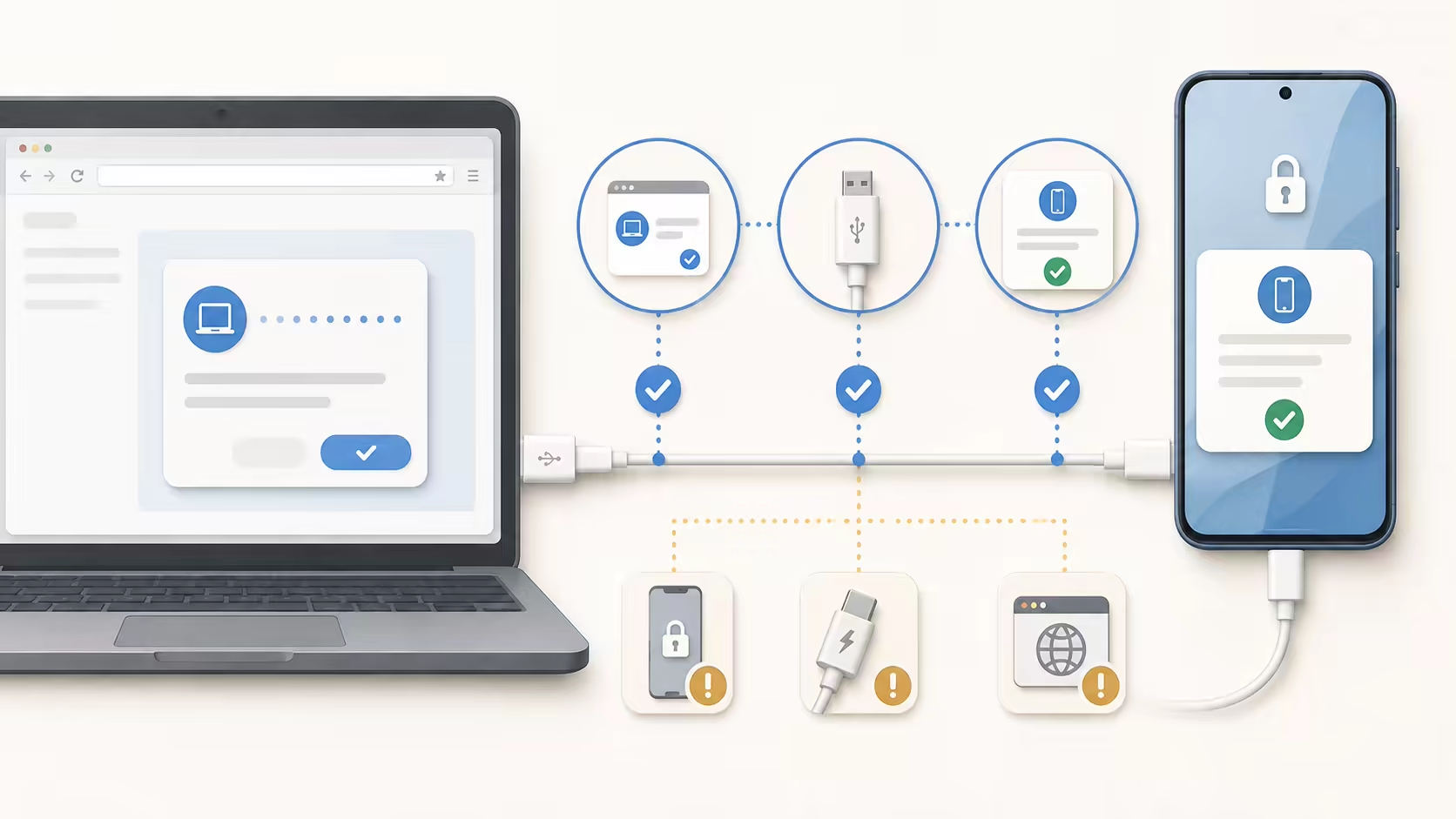
Persyaratan koneksi peramban
Tindakan yang disarankan
Buka PopTrace di desktop mandiri Chrome atau tab Edge melalui HTTPS atau localhost.
-
01
Ponsel Android Biarkan halaman bermasalah di depan
-
02
Kabel data USB Harus mendukung transfer data
-
03
Chrome atau Edge Gunakan browser desktop
Sekitar 2 menit
Sebelum menghubungkan
Bukan untuk versi web. Aktifkan debugging USB di opsi pengembang Android dan setujui komputer ini ketika telepon memintanya.
-
1
Aktifkan opsi pengembang
Buka Setelan → Tentang ponsel, cari Nomor build, lalu ketuk 7 kali. Menu ini mungkin berada di Informasi perangkat lunak, Versi, atau Semua spesifikasi. Masukkan kode layar kunci jika diminta.
Aktifkan opsi pengembang -
2
Aktifkan proses debug USB
Kembali ke Setelan dan cari Opsi pengembang; menu ini juga mungkin berada di Sistem atau Setelan tambahan. Buka lalu aktifkan Debugging USB.

-
3
Setujui perintah telepon
Biarkan ponsel tetap terbuka, sambungkan dengan kabel data, lalu tekan Hubungkan di halaman ini. Saat diminta di ponsel, izinkan debugging USB dari komputer ini.
Hubungkan ponsel Android


Periksa lagi
Browser sudah siap tetapi ponsel masih hilang?
Buka PopTrace di desktop mandiri Chrome atau tab Edge melalui HTTPS atau localhost.
USB tidak tersedia di alamat ini
Konfigurasikan HTTPS untuk PopTrace dan buka kembali melalui URL aman.
Jika PopTrace berjalan di komputer ini, gunakan alamat localhost-nya.
Jika PopTrace berjalan di komputer lain, mengubah nama host saja tidak cukup; HTTPS harus diaktifkan untuk alamat jarak jauh tersebut.
Buka PopTrace di tab mandiri
Pratinjau yang disematkan biasanya tidak dapat mengakses perangkat USB. Buka URL langsung di tab Chrome atau Edge baru.
Browser ini tidak dapat menjalankan pemindaian USB
PopTrace saat ini menargetkan Android. Koneksi online memerlukan desktop Chrome atau Edge; Safari, Firefox, dan browser seluler tidak menampilkan kemampuan USB yang diperlukan.
Belum ada ponsel yang dapat dihubungkan dipilih
Jika ponsel Anda hilang dari pemilih perangkat, jalankan pemeriksaan koneksi dan verifikasi kabel dan pengaturan debugging USB.
Biarkan ponsel tidak terkunci dan aktifkan debugging USB
Gunakan kabel USB yang mendukung transfer data
Sambungkan kembali kabel dan setujui debugging di telepon
Pada Windows, perangkat yang hilang mungkin memerlukan driver USB dari pembuat ponsel.
Program lain sedang memakai koneksi ponsel
PopTrace melepaskan sambungan halaman ini dan mencoba lagi, namun program lain masih tersambung ke telepon. Ikuti langkah-langkah di bawah ini; tidak diperlukan baris perintah.
Tutup program yang mungkin terhubung ke telepon Ini termasuk Android Studio, scrcpy, asisten telepon, dan halaman PopTrace atau WebADB lainnya.
Sambungkan kembali kabel USB Cabut, biarkan ponsel tidak terkunci, sambungkan kembali, dan setujui proses debug pada ponsel.
Tidak dapat menemukan adb? Matikan dan nyalakan debugging USB di opsi pengembang Android, lalu sambungkan kembali kabel.
Browser memperlihatkan akses USB
Hal ini biasanya disebabkan oleh halaman yang disematkan, kebijakan browser, atau perangkat yang dikelola. Gunakan tab browser biasa dan tinjau kebijakan browser.
Tutup Android Studio dan alat manajemen telepon lainnya
Panduan terkait
Cara mengetahui aplikasi yang menampilkan iklan di HP Android
Cari aplikasi penyebab iklan di Android lewat notifikasi, aplikasi terbaru, dan pemilik jendela. Pastikan sumbernya sebelum mencopot aplikasi.
Aplikasi tersembunyi, izin overlay, dan pencopotan di Android
Telusuri aplikasi tanpa ikon, periksa izin tampil di atas aplikasi lain, dan cari tahu apa yang perlu dicek saat aplikasi tidak bisa dicopot.
Privasi dan kendali
Data perangkat tetap lokal dan setiap tindakan dimulai oleh Anda
Halaman tersebut terhubung langsung ke ponsel yang Anda pilih dan menguraikan diagnostik di browser. PopTrace tidak memerlukan akun dan tidak mengunggah daftar aplikasi, catatan jendela, pengidentifikasi perangkat, atau hasil.
- Akses USB diminta hanya setelah Anda menekan tombol sambungkan
- Tindakan telepon hanya berjalan setelah Anda menekan tombolnya; force stop juga meminta konfirmasi di halaman tersebut
- Penghapusan instalasi harus dikonfirmasi lagi di layar sistem Android