Selesaikan dahulu, pelajari kemudian
Sambungkan telefon ketika pop timbul kelihatan
Sediakan telefon Android, kabel data USB dan Chrome atau Edge desktop.
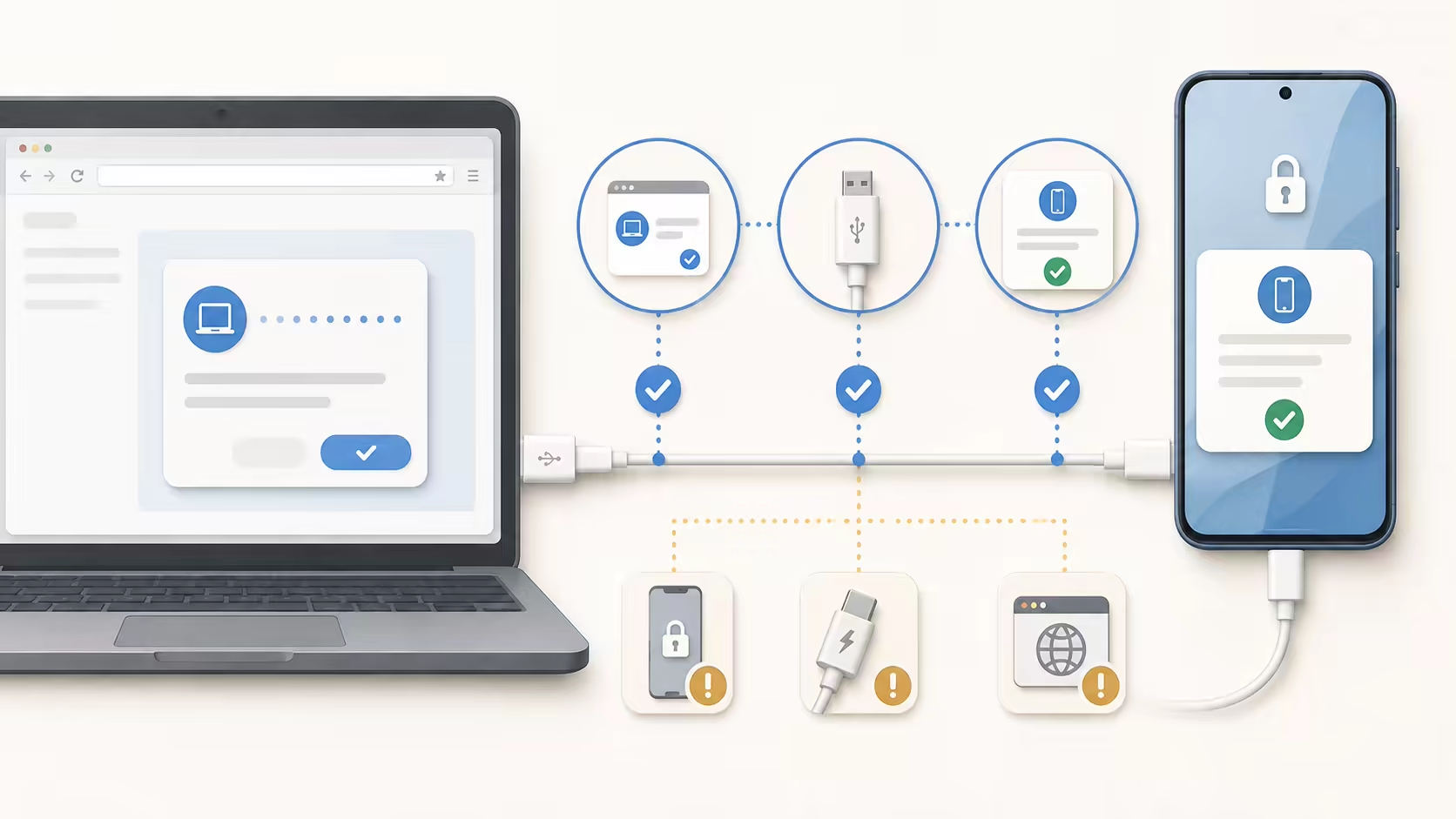
Keperluan sambungan penyemak imbas
Tindakan yang disyorkan
Buka PopTrace dalam desktop kendiri Chrome atau tab Edge melalui HTTPS atau localhost.
-
01
Telefon Android Kekalkan halaman bermasalah di hadapan
-
02
Kabel data USB Mesti menyokong pemindahan data
-
03
Chrome atau Edge Gunakan pelayar desktop
Lebih kurang 2 minit
Sebelum menyambung
Bukan untuk versi web. Dayakan penyahpepijatan USB dalam pilihan pembangun Android dan luluskan komputer ini apabila telefon bertanya.
-
1
Dayakan pilihan pembangun
Buka Tetapan → Perihal telefon, cari Nombor binaan dan ketik 7 kali. Ia mungkin berada di Maklumat perisian, Versi atau Semua spesifikasi. Masukkan kod kunci skrin jika diminta.
Dayakan pilihan pembangun -
2
Dayakan penyahpepijatan USB
Kembali ke Tetapan dan cari Pilihan pembangun; ia juga mungkin berada di Sistem atau Tetapan tambahan. Buka dan dayakan Penyahpepijatan USB.

-
3
Luluskan gesaan telefon
Pastikan telefon tidak dikunci, sambungkannya dengan kabel data, kemudian tekan Sambung pada halaman ini. Apabila telefon meminta, benarkan penyahpepijatan USB daripada komputer ini.
Sambungkan telefon Android


Semak semula
Pelayar sudah sedia tetapi telefon masih tiada?
Buka PopTrace dalam desktop kendiri Chrome atau tab Edge melalui HTTPS atau localhost.
USB tidak tersedia di alamat ini
Konfigurasikan HTTPS untuk PopTrace dan buka semula melalui URL selamat.
Jika PopTrace berjalan pada komputer ini, gunakan alamat localhostnya.
Jika PopTrace berjalan pada komputer lain, menukar nama hos tidak mencukupi; HTTPS mesti didayakan untuk alamat jauh itu.
Buka PopTrace dalam tab kendiri
Pratonton terbenam biasanya tidak boleh mengakses peranti USB. Buka URL terus dalam tab Chrome atau Edge baharu.
Pelayar ini tidak boleh menjalankan imbasan USB
PopTrace pada masa ini menyasarkan Android. Sambungan dalam talian memerlukan desktop Chrome atau Edge; Safari, Firefox dan penyemak imbas mudah alih tidak mendedahkan keupayaan USB yang diperlukan.
Tiada telefon yang boleh disambungkan dipilih
Jika telefon anda tiada daripada pemilih peranti, jalankan semakan sambungan dan sahkan kabel dan tetapan penyahpepijatan USB.
Pastikan telefon tidak berkunci dan dayakan penyahpepijatan USB
Gunakan kabel USB yang menyokong pemindahan data
Sambung semula kabel dan luluskan nyahpepijat pada telefon
Pada Windows, peranti yang hilang mungkin memerlukan pemacu USB pembuat telefon.
Program lain sedang menggunakan sambungan telefon
PopTrace mengeluarkan sambungan halaman ini dan mencuba semula, tetapi program lain masih disambungkan ke telefon. Ikuti langkah di bawah; tiada baris arahan diperlukan.
Tutup program yang mungkin bersambung ke telefon Ini termasuk Android Studio, scrcpy, pembantu telefon dan halaman PopTrace atau WebADB yang lain.
Sambung semula kabel USB Cabut plagnya, pastikan telefon tidak berkunci, sambungkannya semula dan luluskan penyahpepijatan pada telefon.
Tidak dapat mencari adb? Matikan dan hidupkan penyahpepijatan USB dalam pilihan pembangun Android, kemudian sambungkan semula kabel.
Pelayar mendedahkan akses USB
Ini biasanya disebabkan oleh halaman terbenam, dasar penyemak imbas atau peranti terurus. Gunakan tab penyemak imbas biasa dan semak dasar penyemak imbas.
Tutup Android Studio dan alatan pengurusan telefon yang lain
Privasi dan kawalan
Data peranti kekal setempat dan setiap tindakan bermula daripada anda
Halaman bersambung terus ke telefon yang anda pilih dan menghuraikan diagnostik dalam penyemak imbas. PopTrace tidak memerlukan akaun dan tidak memuat naik senarai apl, rekod tetingkap, pengecam peranti atau hasil carian.
- Akses USB hanya diminta selepas anda menekan butang sambung
- Tindakan telefon dijalankan hanya selepas anda menekan butang mereka; force stop juga meminta pengesahan pada halaman
- Nyahpasang mesti disahkan semula dalam skrin sistem Android