Aproximadamente 2 minutos
Habilitar opciones de desarrollador
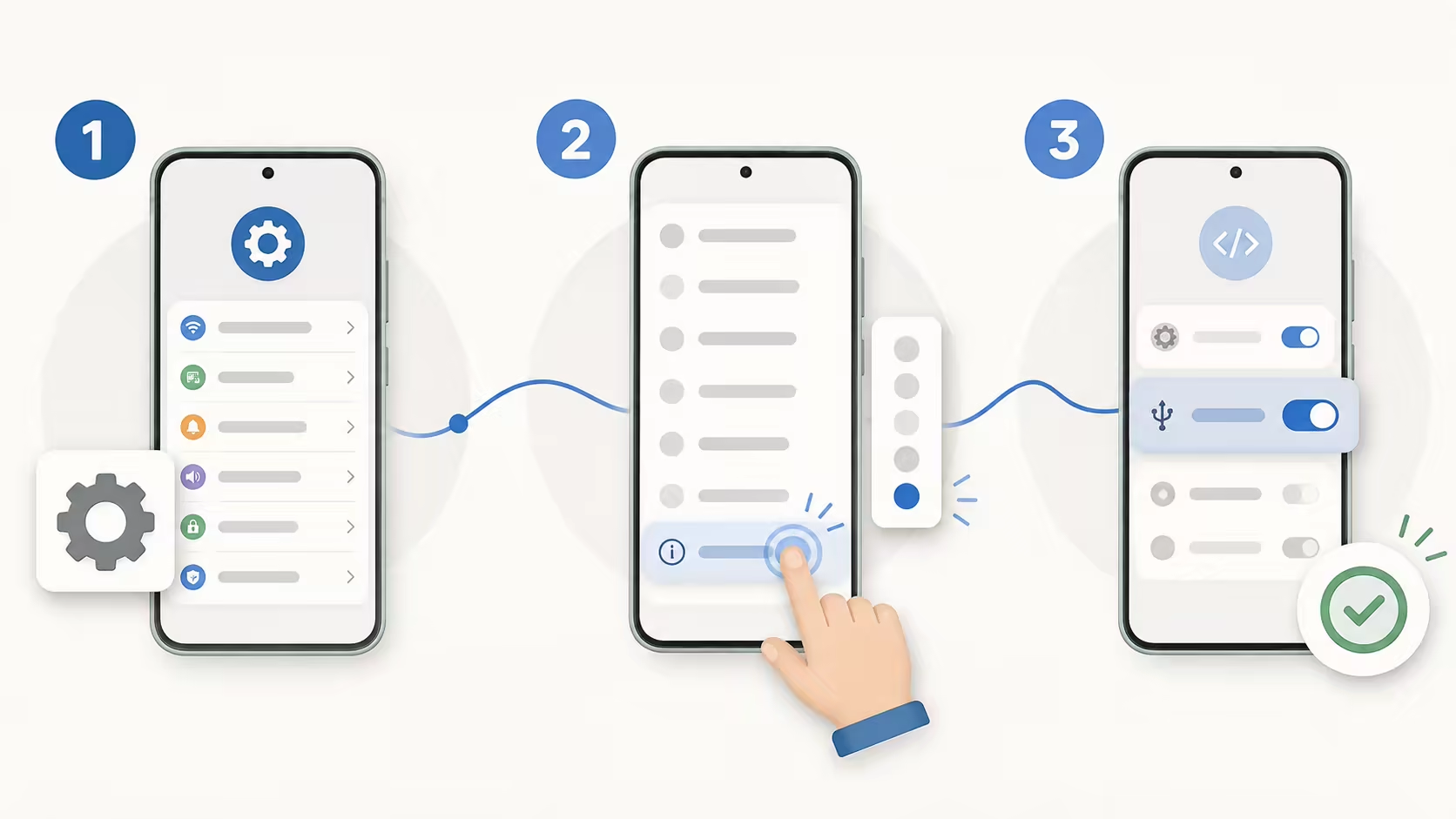
Abre Ajustes → Acerca del teléfono, busca Número de compilación y tócalo 7 veces. Puede estar dentro de Información de software, Versión o Todas las especificaciones. Introduce el código de bloqueo si se solicita.
Teléfono Android
Antes de conectar
No para la versión web. Habilite la depuración de USB en las opciones de desarrollador de Android y apruebe esta computadora cuando el teléfono lo solicite.
-
1
Habilitar opciones de desarrollador
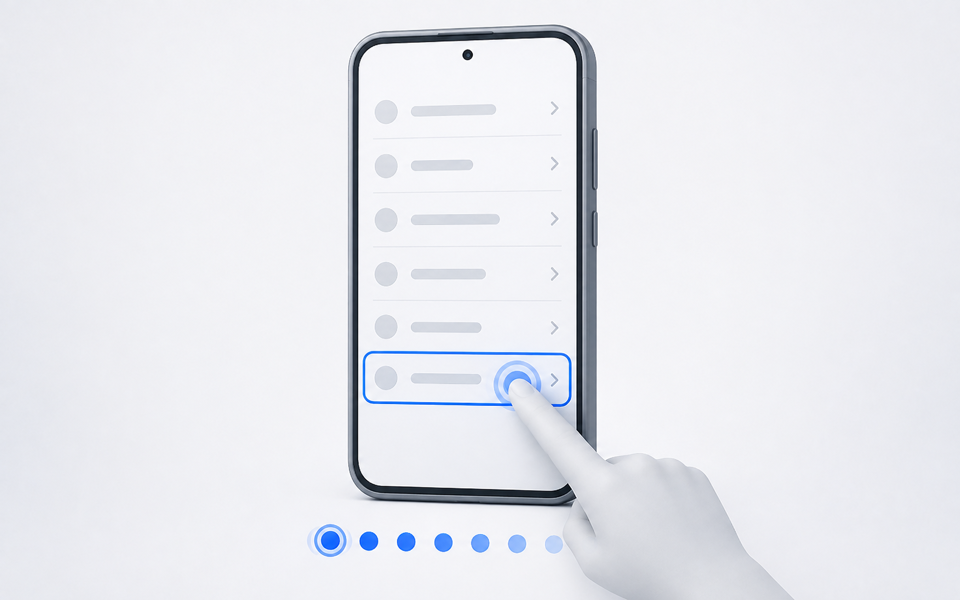
Abre Ajustes → Acerca del teléfono, busca Número de compilación y tócalo 7 veces. Puede estar dentro de Información de software, Versión o Todas las especificaciones. Introduce el código de bloqueo si se solicita.
-
2
Habilitar la depuración de USB
Vuelve a Ajustes y busca Opciones de desarrollador; también puede estar en Sistema o Ajustes adicionales. Ábrelo y activa Depuración USB.

-
3
Aprobar el aviso telefónico
Mantén el teléfono desbloqueado, conéctalo con un cable de datos y pulsa Conectar en esta página. Cuando el teléfono lo solicite, permite la depuración USB desde este ordenador.
Conectar teléfono Android


Habilitar opciones de desarrollador
Encuentra la ruta correcta para tu teléfono
Los nombres de los menús cambian según la versión de Android y la región. Primero busca “Número de compilación” u “Opciones para desarrolladores” en Ajustes; si no aparece nada, sigue la ruta de la marca más parecida de las siguientes.
-
Google Pixel
Abre Ajustes → Acerca del teléfono → Número de compilación. Toca Número de compilación 7 veces, introduce el bloqueo de pantalla y ve a Ajustes → Sistema → Opciones para desarrolladores.
-
Samsung Galaxy
Abre Ajustes → Acerca del teléfono → Información de software → Número de compilación. Tócalo 7 veces y vuelve a Ajustes; Opciones para desarrolladores suele aparecer cerca del final de la lista.
-
Xiaomi / Redmi
Abre Ajustes → Acerca del teléfono → Información detallada y especificaciones (o Todas las especificaciones) y toca Versión de OS o Versión de MIUI 7 veces. Después ve a Ajustes → Ajustes adicionales → Opciones para desarrolladores.
-
OPPO / OnePlus / realme
Abre Ajustes → Acerca del dispositivo → Versión y toca Número de versión o Número de compilación 7 veces. Opciones para desarrolladores suele estar en Ajustes del sistema o Ajustes adicionales.
-
vivo / iQOO
Abre Ajustes → Administración del sistema → Acerca del teléfono → Información de software y toca Número de compilación o Versión de software 7 veces. Vuelve a Administración del sistema para buscar Opciones para desarrolladores.
-
Huawei / Honor
Abre Ajustes → Acerca del teléfono → Número de compilación y tócalo 7 veces. Después ve a Ajustes → Sistema y actualizaciones → Opciones para desarrolladores; algunas versiones de Honor llaman a este menú Sistema y actualización.
comprobar de nuevo
¿Tocaste 7 veces y todavía no funciona?
Revisa cada situación siguiente cuando falle el proceso habitual. Un teléfono administrado por el trabajo, la escuela, una tienda o la familia puede bloquear deliberadamente los ajustes para desarrolladores.
No encuentro o no puedo tocar Número de compilación
Abre Información de software, Versión o Información detallada y especificaciones dentro de Acerca del teléfono. Busca “Número de compilación”, “Versión de OS” o “Versión de MIUI” en Ajustes y comprueba que usas el perfil del propietario del dispositivo. No toques Versión de Android.
El teléfono indica que este ajuste está desactivado
Un perfil de trabajo, un administrador del dispositivo, Family Link, el modo de demostración de tienda o una política empresarial pueden ocultar o bloquear los controles para desarrolladores. No intentes eludir la política; contacta al administrador o usa un dispositivo personal que controles.
Las Opciones para desarrolladores están activas, pero la depuración USB no está disponible
Activa el interruptor principal al inicio de Opciones para desarrolladores y busca “Depuración USB” en Ajustes. Si el control está bloqueado, revisa el Bloqueador automático, los ajustes de seguridad o la política de administración. Si está activo pero no aparece la autorización, elige Revocar autorizaciones de depuración USB, vuelve a conectar el teléfono desbloqueado con un cable de datos, selecciona Transferencia de archivos y acepta el nuevo aviso.
Guías relacionadas
Cómo saber qué app muestra anuncios en tu celular Android
Identifica qué aplicación muestra anuncios en Android: revisa notificaciones, apps recientes y la ventana visible antes de decidir qué eliminar.
Apps ocultas, superposición y desinstalación en Android
Investiga apps sin ícono, revisa el permiso de mostrar sobre otras aplicaciones y comprueba por qué Android no permite desinstalar una app.
Privacidad y control
Los datos permanecen en el dispositivo y tú inicias cada acción
La página se conecta directamente al teléfono que seleccione y analiza los diagnósticos en el navegador. PopTrace no requiere cuenta y no carga listas de aplicaciones, registros de ventanas, identificadores de dispositivos ni resultados.
- El acceso USB se solicita solo después de presionar el botón de conexión
- Las acciones del teléfono se ejecutan sólo después de presionar sus botones; forzar detención también pide confirmación en la página
- La desinstalación debe confirmarse nuevamente en la pantalla del sistema de Android.