حدود 2 دقیقه
گزینه های توسعه دهنده را فعال کنید
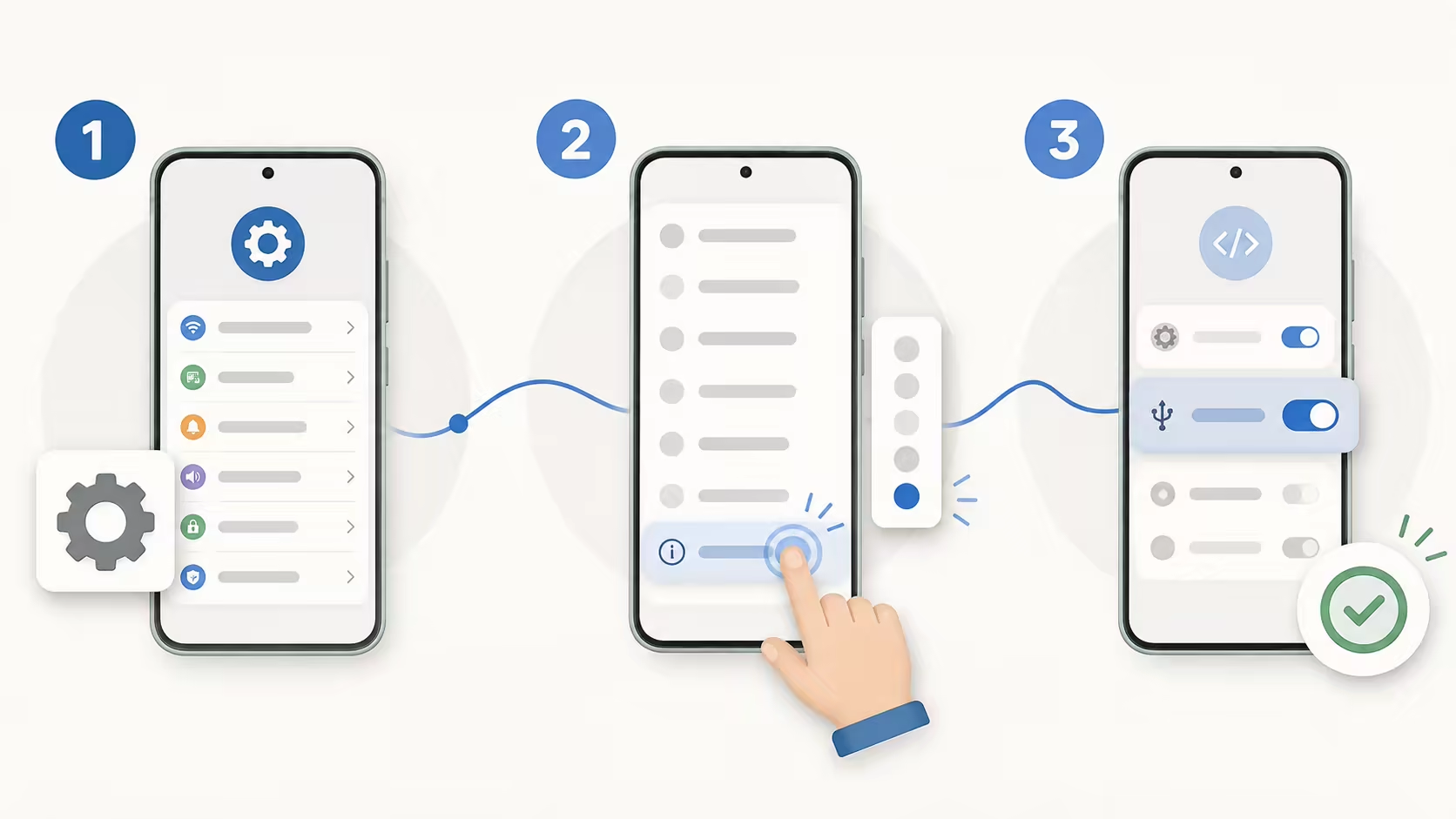
تنظیمات ← درباره تلفن را باز کنید، شماره ساخت را پیدا کنید و ۷ بار روی آن بزنید. ممکن است در اطلاعات نرمافزار، نسخه یا همه مشخصات باشد. در صورت درخواست، رمز قفل صفحه را وارد کنید.
تلفن Android
قبل از اتصال
برای نسخه وب نیست. اشکال زدایی USB را در گزینه های توسعه دهنده Android فعال کنید و وقتی تلفن درخواست کرد این رایانه را تأیید کنید.
-
1
گزینه های توسعه دهنده را فعال کنید
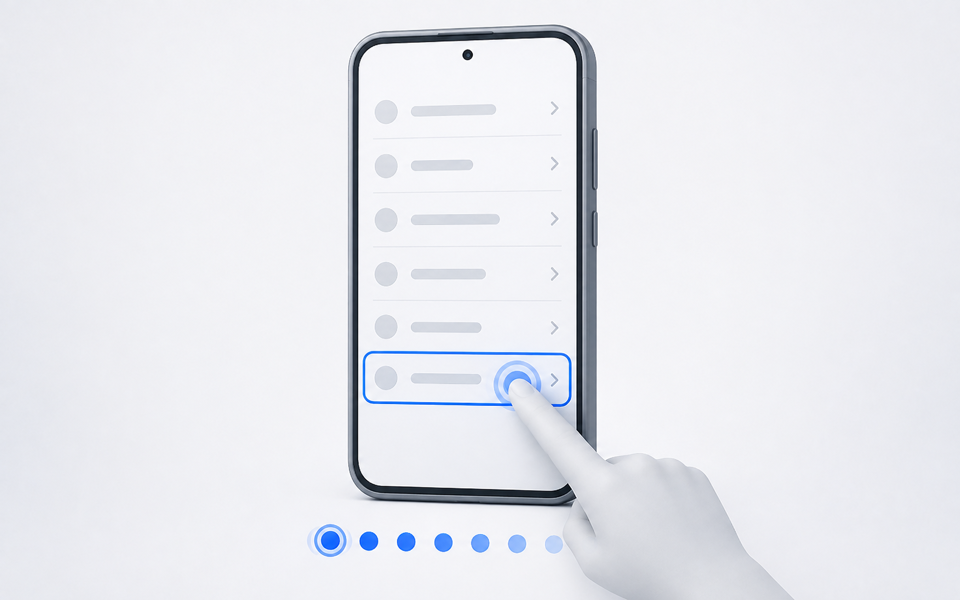
تنظیمات ← درباره تلفن را باز کنید، شماره ساخت را پیدا کنید و ۷ بار روی آن بزنید. ممکن است در اطلاعات نرمافزار، نسخه یا همه مشخصات باشد. در صورت درخواست، رمز قفل صفحه را وارد کنید.
-
2
اشکال زدایی USB را فعال کنید
به تنظیمات برگردید و گزینههای توسعهدهنده را جستوجو کنید؛ ممکن است در سیستم یا تنظیمات بیشتر باشد. آن را باز کنید و اشکالزدایی USB را روشن کنید.

-
3
درخواست تلفن را تأیید کنید
گوشی را باز نگه دارید، با کابل داده وصل کنید و در این صفحه اتصال را بزنید. وقتی پیام روی گوشی ظاهر شد، اشکالزدایی USB از این رایانه را مجاز کنید.
اتصال تلفن Android


گزینه های توسعه دهنده را فعال کنید
مسیر درست را برای گوشی خود پیدا کنید
نام منوها با نسخه Android و منطقه تغییر میکند. ابتدا در تنظیمات عبارت «شماره ساخت» یا «گزینههای توسعهدهنده» را جستوجو کنید؛ اگر نتیجهای نبود، نزدیکترین مسیر برند را در پایین دنبال کنید.
-
Google Pixel
تنظیمات ← درباره تلفن ← شماره ساخت را باز کنید. روی شماره ساخت 7 بار بزنید، رمز قفل صفحه را وارد کنید و سپس به تنظیمات ← سیستم ← گزینههای توسعهدهنده بروید.
-
Samsung Galaxy
تنظیمات ← درباره تلفن ← اطلاعات نرمافزار ← شماره ساخت را باز کنید. 7 بار روی آن بزنید و به تنظیمات برگردید؛ گزینههای توسعهدهنده معمولاً نزدیک انتهای فهرست ظاهر میشود.
-
Xiaomi / Redmi
تنظیمات ← درباره تلفن ← اطلاعات و مشخصات دقیق (یا همه مشخصات) را باز کنید و 7 بار روی نسخه OS یا نسخه MIUI بزنید. سپس به تنظیمات ← تنظیمات بیشتر ← گزینههای توسعهدهنده بروید.
-
OPPO / OnePlus / realme
تنظیمات ← درباره دستگاه ← نسخه را باز کنید و 7 بار روی شماره نسخه یا شماره ساخت بزنید. گزینههای توسعهدهنده معمولاً در تنظیمات سیستم یا تنظیمات بیشتر قرار دارد.
-
vivo / iQOO
تنظیمات ← مدیریت سیستم ← درباره تلفن ← اطلاعات نرمافزار را باز کنید و 7 بار روی شماره ساخت یا نسخه نرمافزار بزنید. برای یافتن گزینههای توسعهدهنده به مدیریت سیستم برگردید.
-
Huawei / Honor
تنظیمات ← درباره تلفن ← شماره ساخت را باز کنید و 7 بار روی آن بزنید. سپس به تنظیمات ← سیستم و بهروزرسانیها ← گزینههای توسعهدهنده بروید؛ بعضی نسخههای Honor این منو را سیستم و بهروزرسانی مینامند.
دوباره چک کنید
7 بار زدید اما هنوز کار نمیکند؟
اگر روش معمول موفق نشد، موارد زیر را یکییکی بررسی کنید. گوشی مدیریتشده توسط محل کار، مدرسه، فروشگاه یا خانواده ممکن است عمداً تنظیمات توسعهدهنده را مسدود کند.
شماره ساخت را پیدا نمیکنم یا نمیتوانم روی آن بزنم
در بخش درباره تلفن، اطلاعات نرمافزار، نسخه، یا اطلاعات و مشخصات دقیق را باز کنید. در تنظیمات «شماره ساخت»، «نسخه OS» یا «نسخه MIUI» را جستوجو کنید و مطمئن شوید از نمایه مالک دستگاه استفاده میکنید. روی نسخه Android نزنید.
گوشی میگوید این تنظیم غیرفعال است
نمایه کاری، سرپرست دستگاه، Family Link، حالت نمایش فروشگاهی یا خطمشی شرکت میتواند کنترلهای توسعهدهنده را پنهان یا قفل کند. برای دور زدن خطمشی تلاش نکنید؛ با سرپرست تماس بگیرید یا از دستگاه شخصی تحت مدیریت خودتان استفاده کنید.
گزینههای توسعهدهنده روشن است، اما اشکالزدایی USB در دسترس نیست
کلید اصلی بالای صفحه گزینههای توسعهدهنده را روشن کنید و سپس در تنظیمات «اشکالزدایی USB» را جستوجو کنید. اگر کنترل قفل است، مسدودکننده خودکار، تنظیمات امنیتی یا خطمشی مدیریت دستگاه را بررسی کنید. اگر روشن است اما درخواست مجوز نمایش داده نمیشود، «لغو مجوزهای اشکالزدایی USB» را انتخاب کنید، گوشی بازشده را با کابل داده دوباره وصل کنید، «انتقال فایل» را برگزینید و درخواست جدید را بپذیرید.
حریم خصوصی و کنترل
داده دستگاه محلی میماند و هر اقدام با شما آغاز میشود
صفحه مستقیماً به تلفنی که انتخاب میکنید متصل میشود و عیبیابی را در مرورگر تجزیه میکند. PopTrace به هیچ حساب کاربری نیاز ندارد و لیست برنامهها، سوابق پنجره، شناسههای دستگاه یا نتایج را آپلود نمیکند.
- دسترسی USB فقط پس از فشار دادن دکمه اتصال درخواست می شود
- عملکردهای تلفن تنها پس از فشار دادن دکمههای آنها اجرا میشوند. فورس استاپ نیز در صفحه تاییدیه می خواهد
- حذف نصب باید دوباره در صفحه سیستم Android تأیید شود