Mga 2 minuto
Paganahin ang mga pagpipilian sa developer
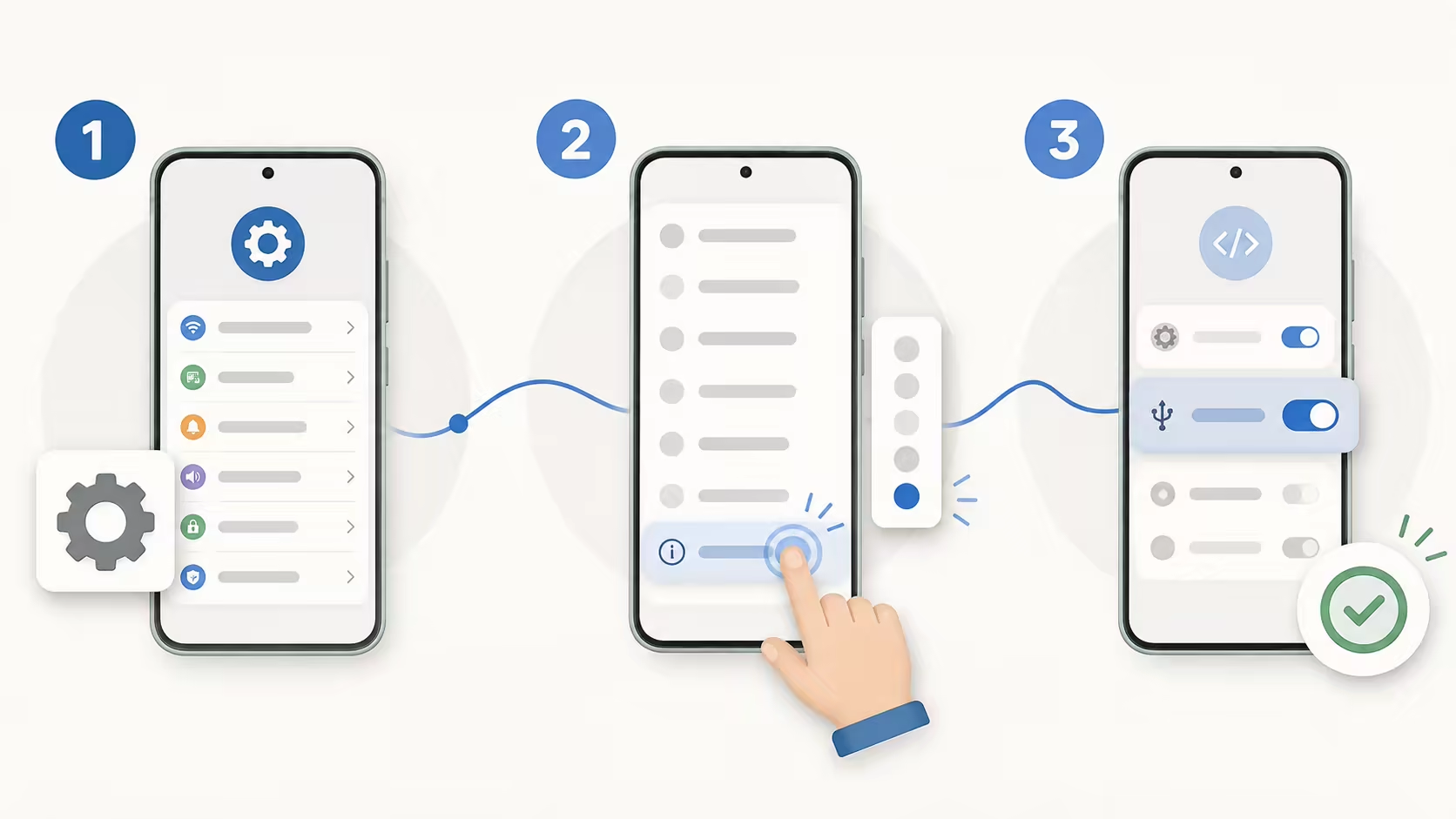
Buksan ang Settings → About phone, hanapin ang Build number, at i-tap ito nang 7 beses. Maaaring nasa Software information, Version, o All specs ito. Ilagay ang screen-lock code kung hihingin.
Android phone
Bago kumonekta
Hindi para sa web version. I-enable ang USB debugging sa Android na mga opsyon ng developer at aprubahan ang computer na ito kapag nagtanong ang telepono.
-
1
Paganahin ang mga pagpipilian sa developer
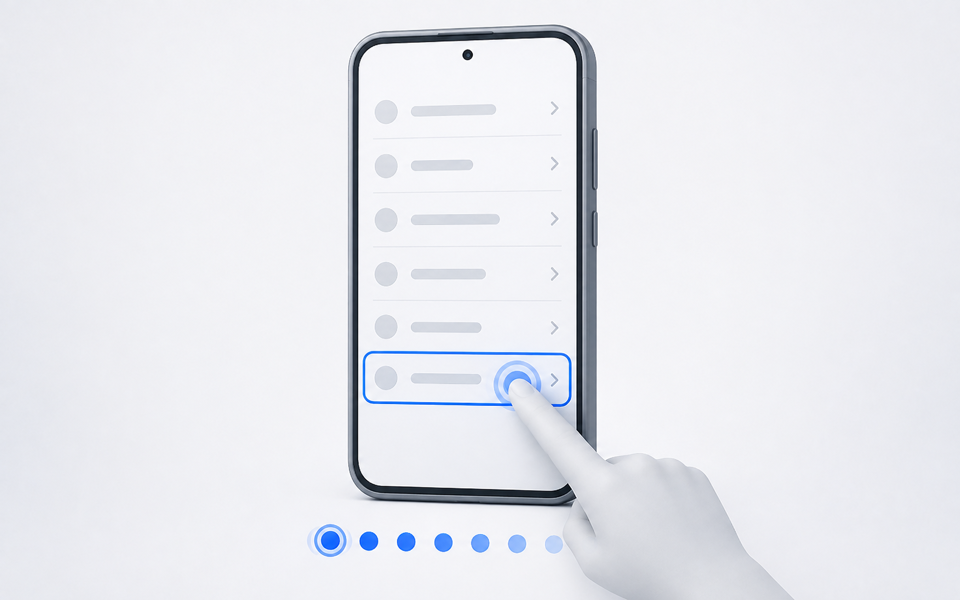
Buksan ang Settings → About phone, hanapin ang Build number, at i-tap ito nang 7 beses. Maaaring nasa Software information, Version, o All specs ito. Ilagay ang screen-lock code kung hihingin.
-
2
Paganahin ang USB debugging
Bumalik sa Settings at hanapin ang Developer options; maaari rin itong nasa System o Additional settings. Buksan ito at i-enable ang USB debugging.

-
3
Aprubahan ang prompt ng telepono
Panatilihing naka-unlock ang telepono, ikonekta ito gamit ang data cable, at pindutin ang Connect sa pahinang ito. Kapag tinanong sa telepono, payagan ang USB debugging mula sa computer na ito.
Ikonekta ang Android phone


Paganahin ang mga pagpipilian sa developer
Hanapin ang tamang menu para sa iyong telepono
Nag-iiba ang mga pangalan ng menu ayon sa bersyon ng Android at rehiyon. Hanapin muna ang “Numero ng build” o “Mga opsyon ng developer” sa Mga Setting; kung walang lumabas, sundin ang pinakamalapit na landas ng tatak sa ibaba.
-
Google Pixel
Buksan ang Mga Setting → Tungkol sa telepono → Numero ng build. Pindutin ang Numero ng build nang 7 beses, ilagay ang kandado ng screen, saka pumunta sa Mga Setting → System → Mga opsyon ng developer.
-
Samsung Galaxy
Buksan ang Mga Setting → Tungkol sa telepono → Impormasyon ng software → Numero ng build. Pindutin ito nang 7 beses, saka bumalik sa Mga Setting; karaniwang nasa bandang ibaba ng listahan ang Mga opsyon ng developer.
-
Xiaomi / Redmi
Buksan ang Mga Setting → Tungkol sa telepono → Detalyadong impormasyon at mga detalye (o Lahat ng detalye), saka pindutin ang Bersyon ng OS o Bersyon ng MIUI nang 7 beses. Pagkatapos, pumunta sa Mga Setting → Karagdagang setting → Mga opsyon ng developer.
-
OPPO / OnePlus / realme
Buksan ang Mga Setting → Tungkol sa aparato → Bersyon, saka pindutin ang Numero ng bersyon o Numero ng build nang 7 beses. Karaniwang nasa Mga setting ng system o Karagdagang setting ang Mga opsyon ng developer.
-
vivo / iQOO
Buksan ang Mga Setting → Pamamahala ng system → Tungkol sa telepono → Impormasyon ng software, saka pindutin ang Numero ng build o Bersyon ng software nang 7 beses. Bumalik sa Pamamahala ng system upang makita ang Mga opsyon ng developer.
-
Huawei / Honor
Buksan ang Mga Setting → Tungkol sa telepono → Numero ng build at pindutin ito nang 7 beses. Pagkatapos, pumunta sa Mga Setting → System at mga update → Mga opsyon ng developer; System at update ang tawag dito sa ilang bersyon ng Honor.
Suriin muli
Pitong beses nang pinindot ngunit hindi pa rin gumagana?
Suriin nang paisa-isa ang mga sitwasyon sa ibaba kapag hindi gumana ang karaniwang hakbang. Maaaring sadyang harangin ng teleponong pinamamahalaan ng trabaho, paaralan, tindahan o pamilya ang mga setting ng developer.
Hindi ko makita o mapindot ang Numero ng build
Buksan ang Impormasyon ng software, Bersyon, o Detalyadong impormasyon at mga detalye sa ilalim ng Tungkol sa telepono. Hanapin ang “Numero ng build”, “Bersyon ng OS”, o “Bersyon ng MIUI” sa Mga Setting at tiyaking ginagamit mo ang profile ng may-ari ng aparato. Huwag pindutin ang Bersyon ng Android.
Sinasabi ng telepono na hindi pinapagana ang setting na ito
Maaaring itago o ikandado ng profile sa trabaho, tagapangasiwa ng aparato, Family Link, demo mode ng tindahan o patakaran ng kumpanya ang mga kontrol ng developer. Huwag subukang lampasan ang patakaran; makipag-ugnayan sa tagapangasiwa o gumamit ng personal na aparatong ikaw ang namamahala.
Naka-on ang Mga opsyon ng developer ngunit hindi magamit ang pag-debug gamit ang USB
I-on ang pangunahing switch sa itaas ng pahina ng Mga opsyon ng developer, saka hanapin ang “Pag-debug gamit ang USB” sa Mga Setting. Kung nakakandado ang kontrol, suriin ang Awtomatikong Pangharang, mga setting ng seguridad o patakaran sa pamamahala ng aparato. Kung naka-on ito ngunit walang pahintulot na lumalabas, piliin ang Bawiin ang mga pahintulot sa pag-debug gamit ang USB, muling ikonekta ang naka-unlock na telepono gamit ang kable ng data, piliin ang Paglipat ng file at tanggapin ang bagong pabatid.
Privacy at kontrol
Nananatili sa device ang data at ikaw ang nagsisimula ng bawat aksyon
Direktang kumokonekta ang page sa teleponong pipiliin mo at nag-parse ng mga diagnostic sa browser. Ang PopTrace ay hindi nangangailangan ng account at hindi nag-a-upload ng mga listahan ng app, window record, identifier ng device, o resulta.
- Ang USB access ay hinihiling lamang pagkatapos mong pindutin ang connect button
- Ang mga aksyon sa telepono ay tatakbo lamang pagkatapos mong pindutin ang kanilang mga pindutan; humihingi din ng confirmation ang force stop sa page
- Dapat kumpirmahin muli ang pag-uninstall sa screen ng system ng Android