约 2 分钟
Android 如何开启开发者选项和 USB 调试
按步骤开启 Android 开发者选项与 USB 调试,查找版本号、确认电脑授权,并了解连接完成后如何关闭调试。适用于使用 PopTrace 排查广告弹窗前的准备。
Android 手机
连接前准备
使用网页版时不需要。你需要在 Android 开发者选项中开启 USB 调试,并在手机上确认这次连接。
-
1
开启开发者选项
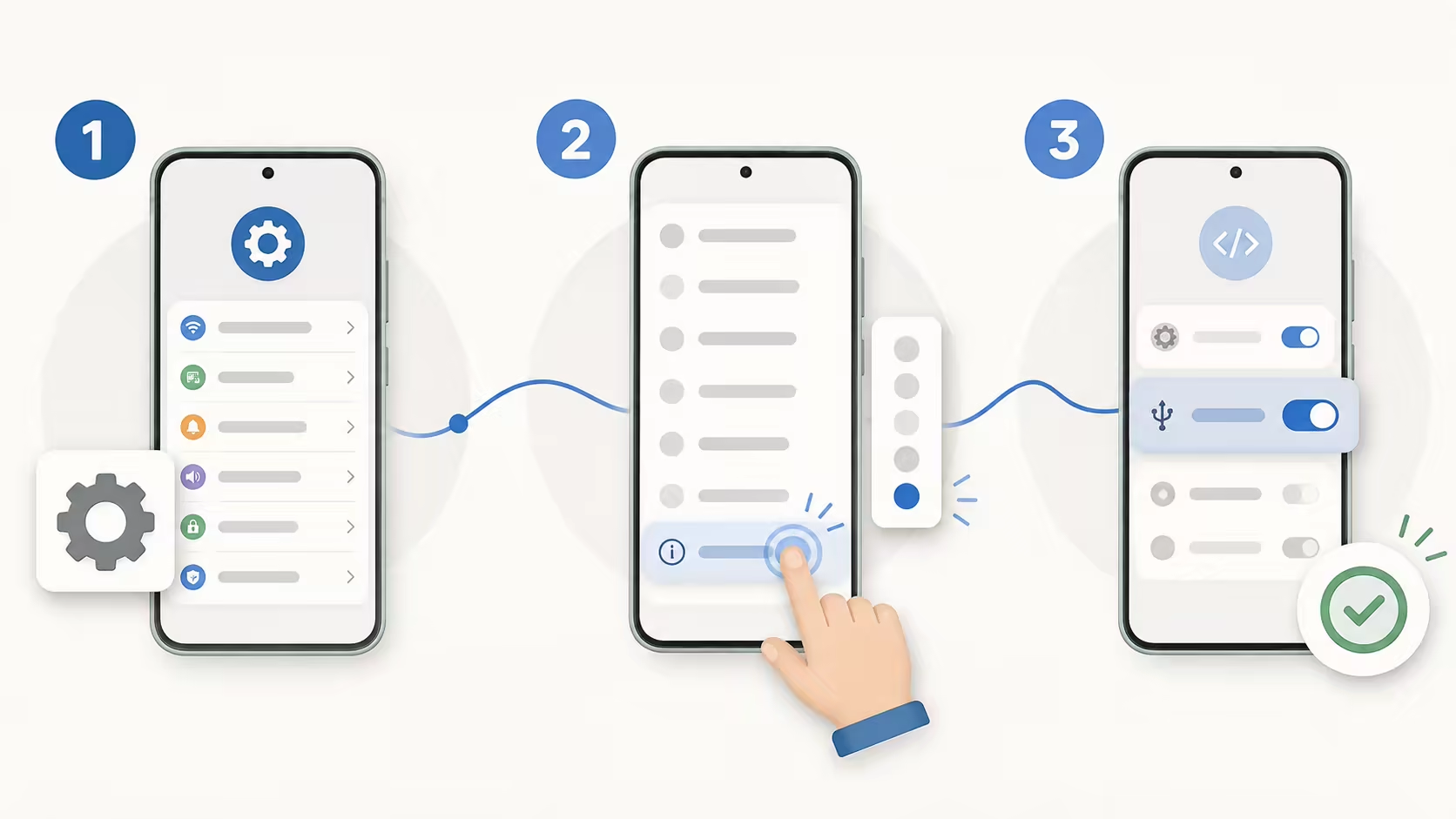
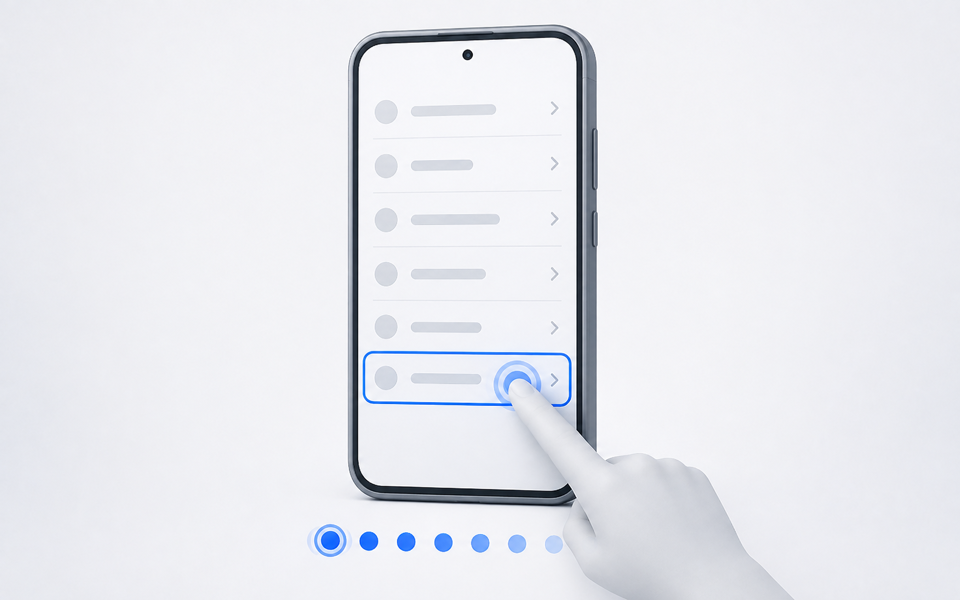
打开“设置 → 关于手机”,找到“版本号”并连续点击 7 次;它也可能藏在“软件信息”“版本信息”或“全部参数”中。按提示输入锁屏密码,看到已进入开发者模式即可。
-
2
打开 USB 调试
USB 调试让浏览器通过数据线读取手机画面和应用信息。返回设置并搜索“开发者选项”,进入后打开“USB 调试”;它也可能位于“系统”或“更多设置”中。

-
3
确认手机授权
保持手机解锁,用支持数据传输的线连接电脑,再点击页面上的连接按钮。仅在你信任的电脑上允许 USB 调试。完成后可点击“断开”,并在手机开发者选项中关闭 USB 调试、撤销 USB 调试授权。
连接 Android 手机


开启开发者选项
按手机品牌找到正确入口
菜单名称会随 Android 版本和地区略有不同。先在设置中搜索“版本号”或“开发者选项”;如果没有结果,再按下方最接近的品牌路径查找。
-
Google Pixel
打开“设置 → 关于手机 → 版本号”,连续点击版本号 7 次并输入锁屏密码;然后前往“设置 → 系统 → 开发者选项”。
-
Samsung Galaxy
打开“设置 → 关于手机 → 软件信息 → 编译编号”,连续点击 7 次;返回设置主页后,开发者选项通常会出现在列表底部。
-
Xiaomi / Redmi
打开“设置 → 我的设备/关于手机 → 全部参数与信息(或全部参数)”,连续点击“OS 版本”或“MIUI 版本”7 次;然后前往“设置 → 更多设置 → 开发者选项”。
-
OPPO / OnePlus / realme
打开“设置 → 关于本机/关于设备 → 版本信息”,连续点击“版本号”或“编译版本号”7 次;开发者选项通常位于“系统设置”或“其他设置”中。
-
vivo / iQOO
打开“设置 → 系统管理 → 关于手机 → 软件信息”,连续点击“编译版本号”或“软件版本号”7 次;返回“系统管理”即可找到开发者选项。
-
Huawei / Honor
打开“设置 → 关于手机 → 版本号”并连续点击 7 次;然后前往“设置 → 系统和更新 → 开发人员选项”,部分荣耀机型显示为“系统与更新”。
重新检查
连续点击 7 次仍然没有反应?
标准步骤无效时,按下面的场景逐项检查。工作、学校、零售演示或家庭管理设备可能会主动限制开发者设置。
找不到版本号,或者版本号无法点击
展开“关于手机”中的“软件信息”“版本信息”或“全部参数与信息”,也可在设置中搜索“版本号”“OS 版本”或“MIUI 版本”。确认当前使用的是设备所有者账号,不要点击“Android 版本”。
手机提示此设置已被停用或受管理员限制
工作资料、设备管理员、Family Link、零售演示模式或企业策略都可能隐藏或锁定开发者功能。不要尝试绕过管理策略;请联系管理员,或改用你本人管理的私人设备。
开发者选项已开启,但 USB 调试不可用
先打开开发者选项页面顶部的总开关,再在设置中搜索“USB 调试”。如果开关被锁定,请检查自动拦截、安全设置或设备管理策略;如果已经开启却不弹出授权提示,可点“撤销 USB 调试授权”,解锁手机后用数据线重新连接,选择“文件传输”,再确认新的授权提示。
相关指南
分清通知、浏览器页面和全屏弹窗,检查近期应用与窗口归属,找出 Android 广告来源的线索,核实后再决定是否卸载。
从应用列表查找 Android 弹窗来源,核对显示在其他应用上层的权限,并了解卸载按钮不可用时如何继续排查。
隐私与控制
设备数据留在本机,处理动作由你发起
网页直接连接你选择的手机,诊断数据在浏览器内解析。PopTrace 不要求账号,不上传应用列表、窗口记录、设备编号或检测结果。
- 只有点击连接按钮后,浏览器才会请求访问手机
- 只有点击对应处理按钮后手机才会执行;强制停止还需要在页面内再次确认
- 卸载操作必须在 Android 系统界面中由你再次确认