Sekitar 2 menit
Aktifkan opsi pengembang
Buka Setelan → Tentang ponsel, cari Nomor build, lalu ketuk 7 kali. Menu ini mungkin berada di Informasi perangkat lunak, Versi, atau Semua spesifikasi. Masukkan kode layar kunci jika diminta.
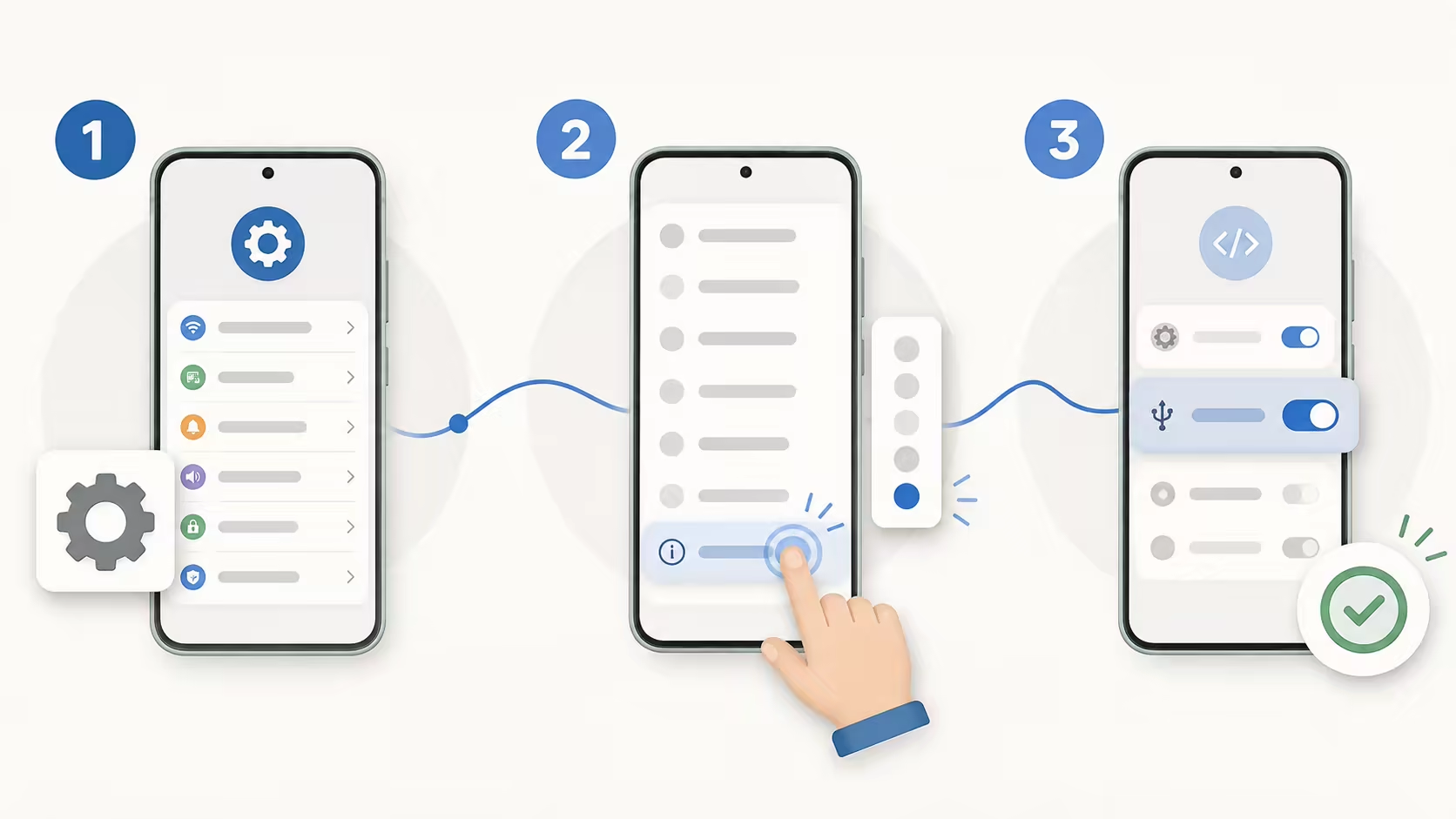
Ponsel Android
Sebelum menghubungkan
Bukan untuk versi web. Aktifkan debugging USB di opsi pengembang Android dan setujui komputer ini ketika telepon memintanya.
-
1
Aktifkan opsi pengembang
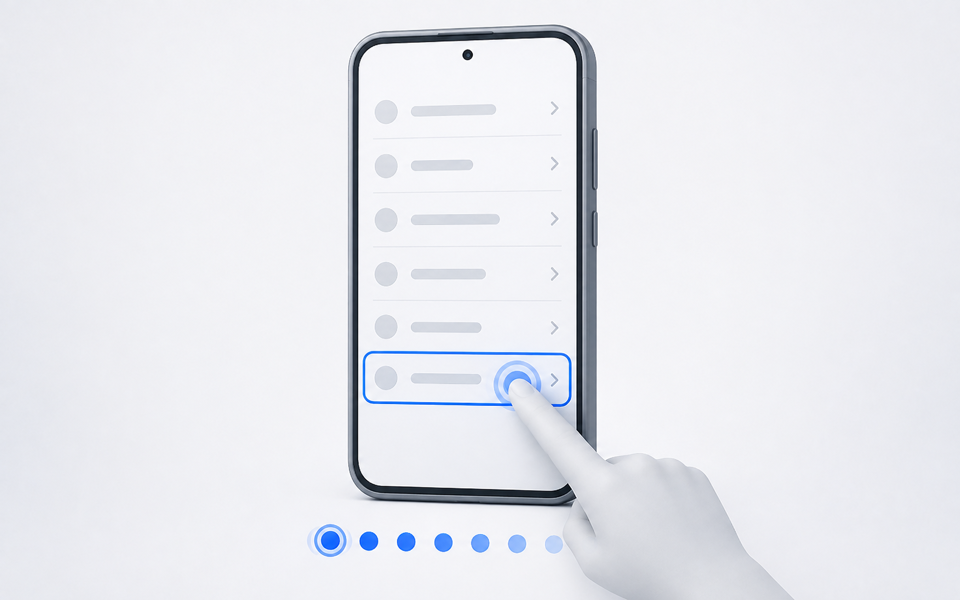
Buka Setelan → Tentang ponsel, cari Nomor build, lalu ketuk 7 kali. Menu ini mungkin berada di Informasi perangkat lunak, Versi, atau Semua spesifikasi. Masukkan kode layar kunci jika diminta.
-
2
Aktifkan proses debug USB
Kembali ke Setelan dan cari Opsi pengembang; menu ini juga mungkin berada di Sistem atau Setelan tambahan. Buka lalu aktifkan Debugging USB.

-
3
Setujui perintah telepon
Biarkan ponsel tetap terbuka, sambungkan dengan kabel data, lalu tekan Hubungkan di halaman ini. Saat diminta di ponsel, izinkan debugging USB dari komputer ini.
Hubungkan ponsel Android


Aktifkan opsi pengembang
Temukan jalur yang tepat untuk ponsel Anda
Nama menu dapat berbeda menurut versi Android dan wilayah. Cari “Nomor bentukan” atau “Opsi pengembang” di Setelan terlebih dahulu; jika tidak ada hasil, ikuti jalur merek yang paling sesuai di bawah ini.
-
Google Pixel
Buka Setelan → Tentang ponsel → Nomor bentukan. Ketuk Nomor bentukan 7 kali, masukkan kunci layar, lalu buka Setelan → Sistem → Opsi pengembang.
-
Samsung Galaxy
Buka Setelan → Tentang ponsel → Informasi perangkat lunak → Nomor bentukan. Ketuk 7 kali, lalu kembali ke Setelan; Opsi pengembang biasanya muncul di dekat bagian bawah daftar.
-
Xiaomi / Redmi
Buka Setelan → Tentang ponsel → Info dan spesifikasi mendetail (atau Semua spesifikasi), lalu ketuk Versi OS atau Versi MIUI 7 kali. Setelah itu buka Setelan → Setelan tambahan → Opsi pengembang.
-
OPPO / OnePlus / realme
Buka Setelan → Tentang perangkat → Versi, lalu ketuk Nomor versi atau Nomor bentukan 7 kali. Opsi pengembang biasanya berada di Setelan sistem atau Setelan tambahan.
-
vivo / iQOO
Buka Setelan → Pengelolaan sistem → Tentang ponsel → Informasi perangkat lunak, lalu ketuk Nomor bentukan atau Versi perangkat lunak 7 kali. Kembali ke Pengelolaan sistem untuk menemukan Opsi pengembang.
-
Huawei / Honor
Buka Setelan → Tentang ponsel → Nomor bentukan dan ketuk 7 kali. Lalu buka Setelan → Sistem & pembaruan → Opsi pengembang; pada beberapa versi Honor, menu ini bernama Sistem dan pembaruan.
Periksa lagi
Sudah mengetuk 7 kali tetapi tetap tidak berfungsi?
Periksa setiap kondisi berikut saat langkah standar gagal. Ponsel yang dikelola kantor, sekolah, toko, atau keluarga mungkin sengaja membatasi setelan pengembang.
Saya tidak dapat menemukan atau mengetuk Nomor bentukan
Buka Informasi perangkat lunak, Versi, atau Info dan spesifikasi mendetail di bawah Tentang ponsel. Cari “Nomor bentukan”, “Versi OS”, atau “Versi MIUI” di Setelan dan pastikan Anda memakai profil pemilik perangkat. Jangan ketuk Versi Android.
Ponsel menyatakan setelan ini dinonaktifkan
Profil kerja, administrator perangkat, Family Link, mode demo toko, atau kebijakan perusahaan dapat menyembunyikan maupun mengunci kontrol pengembang. Jangan mencoba melewati kebijakan; hubungi administrator atau gunakan perangkat pribadi yang Anda kelola.
Opsi pengembang sudah aktif, tetapi proses debug USB tidak tersedia
Aktifkan sakelar utama di bagian atas halaman Opsi pengembang, lalu cari “Proses debug USB” di Setelan. Jika kontrol terkunci, periksa Pemblokir Otomatis, setelan keamanan, atau kebijakan pengelolaan perangkat. Jika sudah aktif tetapi permintaan izin tidak muncul, pilih Cabut otorisasi proses debug USB, sambungkan kembali ponsel yang terbuka dengan kabel data, pilih Transfer file, lalu setujui permintaan baru.
Panduan terkait
Cara mengetahui aplikasi yang menampilkan iklan di HP Android
Cari aplikasi penyebab iklan di Android lewat notifikasi, aplikasi terbaru, dan pemilik jendela. Pastikan sumbernya sebelum mencopot aplikasi.
Aplikasi tersembunyi, izin overlay, dan pencopotan di Android
Telusuri aplikasi tanpa ikon, periksa izin tampil di atas aplikasi lain, dan cari tahu apa yang perlu dicek saat aplikasi tidak bisa dicopot.
Privasi dan kendali
Data perangkat tetap lokal dan setiap tindakan dimulai oleh Anda
Halaman tersebut terhubung langsung ke ponsel yang Anda pilih dan menguraikan diagnostik di browser. PopTrace tidak memerlukan akun dan tidak mengunggah daftar aplikasi, catatan jendela, pengidentifikasi perangkat, atau hasil.
- Akses USB diminta hanya setelah Anda menekan tombol sambungkan
- Tindakan telepon hanya berjalan setelah Anda menekan tombolnya; force stop juga meminta konfirmasi di halaman tersebut
- Penghapusan instalasi harus dikonfirmasi lagi di layar sistem Android