Lebih kurang 2 minit
Dayakan pilihan pembangun
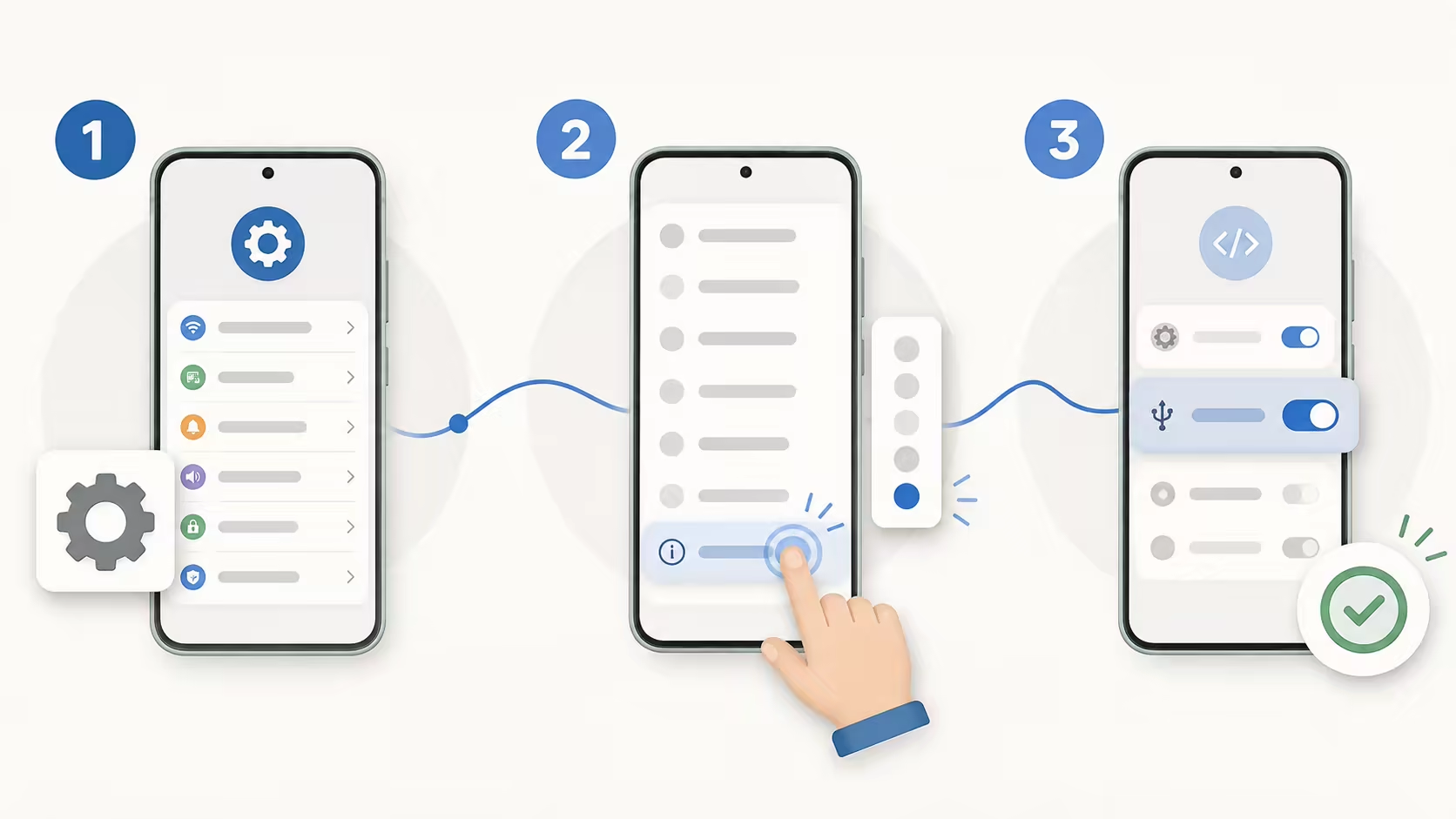
Buka Tetapan → Perihal telefon, cari Nombor binaan dan ketik 7 kali. Ia mungkin berada di Maklumat perisian, Versi atau Semua spesifikasi. Masukkan kod kunci skrin jika diminta.
Telefon Android
Sebelum menyambung
Bukan untuk versi web. Dayakan penyahpepijatan USB dalam pilihan pembangun Android dan luluskan komputer ini apabila telefon bertanya.
-
1
Dayakan pilihan pembangun
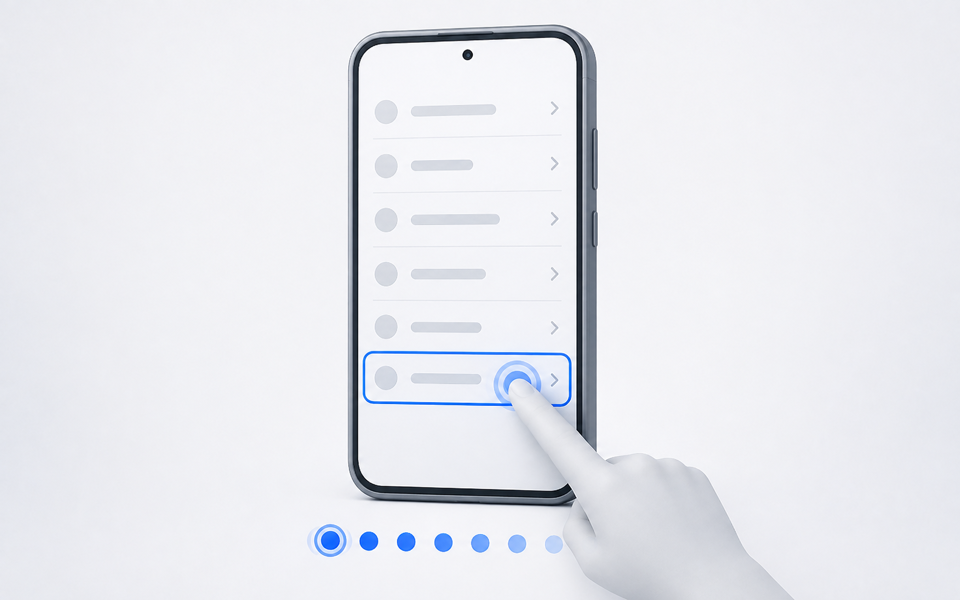
Buka Tetapan → Perihal telefon, cari Nombor binaan dan ketik 7 kali. Ia mungkin berada di Maklumat perisian, Versi atau Semua spesifikasi. Masukkan kod kunci skrin jika diminta.
-
2
Dayakan penyahpepijatan USB
Kembali ke Tetapan dan cari Pilihan pembangun; ia juga mungkin berada di Sistem atau Tetapan tambahan. Buka dan dayakan Penyahpepijatan USB.

-
3
Luluskan gesaan telefon
Pastikan telefon tidak dikunci, sambungkannya dengan kabel data, kemudian tekan Sambung pada halaman ini. Apabila telefon meminta, benarkan penyahpepijatan USB daripada komputer ini.
Sambungkan telefon Android


Dayakan pilihan pembangun
Cari laluan yang betul untuk telefon anda
Nama menu mungkin berbeza mengikut versi Android dan rantau. Cari “Nombor binaan” atau “Pilihan pembangun” dalam Tetapan terlebih dahulu; jika tiada hasil, ikuti laluan jenama yang paling hampir di bawah.
-
Google Pixel
Buka Tetapan → Perihal telefon → Nombor binaan. Ketik Nombor binaan 7 kali, masukkan kunci skrin, kemudian buka Tetapan → Sistem → Pilihan pembangun.
-
Samsung Galaxy
Buka Tetapan → Perihal telefon → Maklumat perisian → Nombor binaan. Ketik 7 kali, kemudian kembali ke Tetapan; Pilihan pembangun biasanya muncul berhampiran bahagian bawah senarai.
-
Xiaomi / Redmi
Buka Tetapan → Perihal telefon → Maklumat dan spesifikasi terperinci (atau Semua spesifikasi), kemudian ketik Versi OS atau Versi MIUI 7 kali. Seterusnya buka Tetapan → Tetapan tambahan → Pilihan pembangun.
-
OPPO / OnePlus / realme
Buka Tetapan → Perihal peranti → Versi, kemudian ketik Nombor versi atau Nombor binaan 7 kali. Pilihan pembangun biasanya terdapat dalam Tetapan sistem atau Tetapan tambahan.
-
vivo / iQOO
Buka Tetapan → Pengurusan sistem → Perihal telefon → Maklumat perisian, kemudian ketik Nombor binaan atau Versi perisian 7 kali. Kembali ke Pengurusan sistem untuk mencari Pilihan pembangun.
-
Huawei / Honor
Buka Tetapan → Perihal telefon → Nombor binaan dan ketik 7 kali. Kemudian buka Tetapan → Sistem & kemas kini → Pilihan pembangun; sesetengah versi Honor menamakan menu ini Sistem dan kemas kini.
Semak semula
Sudah mengetik 7 kali tetapi masih tidak berfungsi?
Semak setiap keadaan di bawah apabila langkah biasa gagal. Telefon yang diurus oleh tempat kerja, sekolah, kedai atau keluarga mungkin sengaja menyekat tetapan pembangun.
Saya tidak dapat mencari atau mengetik Nombor binaan
Buka Maklumat perisian, Versi, atau Maklumat dan spesifikasi terperinci di bawah Perihal telefon. Cari “Nombor binaan”, “Versi OS”, atau “Versi MIUI” dalam Tetapan dan pastikan anda menggunakan profil pemilik peranti. Jangan ketik Versi Android.
Telefon menyatakan tetapan ini dilumpuhkan
Profil kerja, pentadbir peranti, Family Link, mod demo kedai atau dasar syarikat boleh menyembunyikan atau mengunci kawalan pembangun. Jangan cuba memintas dasar tersebut; hubungi pentadbir atau gunakan peranti peribadi yang anda urus sendiri.
Pilihan pembangun sudah aktif, tetapi penyahpepijatan USB tidak tersedia
Hidupkan suis utama di bahagian atas halaman Pilihan pembangun, kemudian cari “Penyahpepijatan USB” dalam Tetapan. Jika kawalan dikunci, semak Penyekat Automatik, tetapan keselamatan atau dasar pengurusan peranti. Jika ia aktif tetapi permintaan kebenaran tidak muncul, pilih Batalkan kebenaran penyahpepijatan USB, sambungkan semula telefon yang tidak dikunci dengan kabel data, pilih Pemindahan fail dan luluskan permintaan baharu.
Privasi dan kawalan
Data peranti kekal setempat dan setiap tindakan bermula daripada anda
Halaman bersambung terus ke telefon yang anda pilih dan menghuraikan diagnostik dalam penyemak imbas. PopTrace tidak memerlukan akaun dan tidak memuat naik senarai apl, rekod tetingkap, pengecam peranti atau hasil carian.
- Akses USB hanya diminta selepas anda menekan butang sambung
- Tindakan telefon dijalankan hanya selepas anda menekan butang mereka; force stop juga meminta pengesahan pada halaman
- Nyahpasang mesti disahkan semula dalam skrin sistem Android