Cerca de 2 minutos
Habilitar opções de desenvolvedor
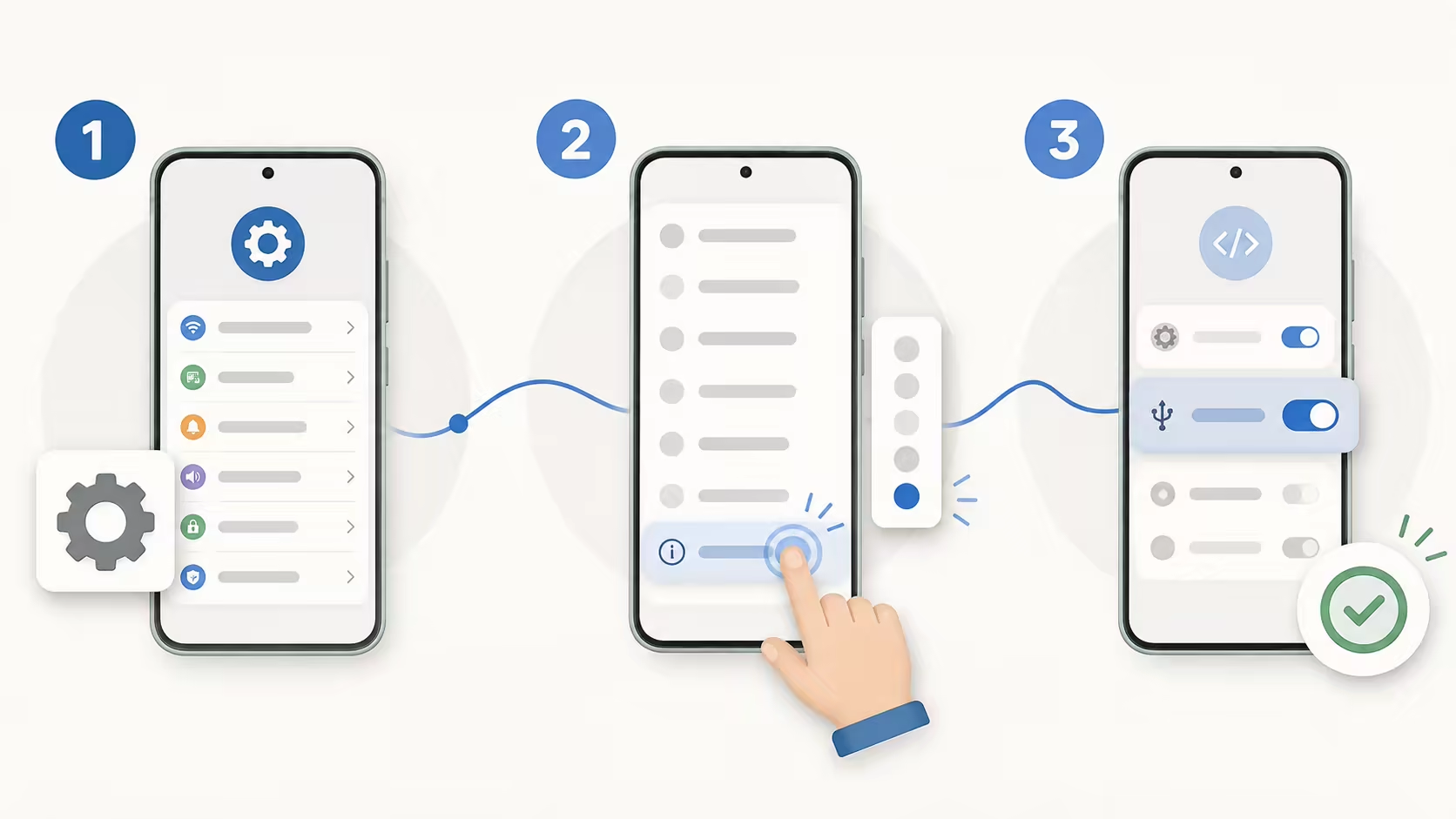
Abra Configurações → Sobre o telefone, encontre Número da versão e toque 7 vezes. Ele pode estar em Informações do software, Versão ou Todas as especificações. Digite o código de bloqueio se solicitado.
Celular Android
Antes de conectar
Não para a versão web. Habilite a depuração USB nas opções do desenvolvedor Android e aprove este computador quando o telefone solicitar.
-
1
Habilitar opções de desenvolvedor
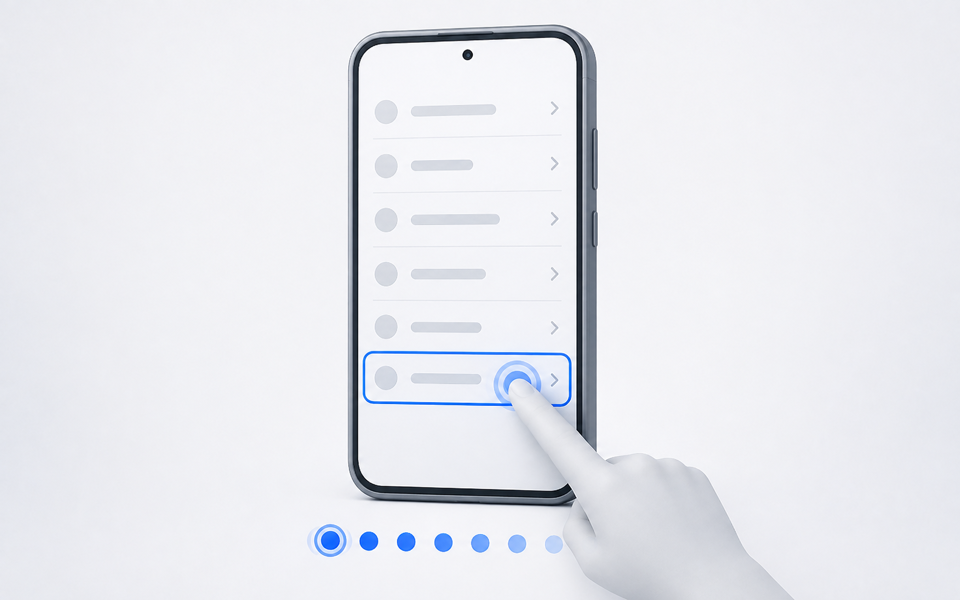
Abra Configurações → Sobre o telefone, encontre Número da versão e toque 7 vezes. Ele pode estar em Informações do software, Versão ou Todas as especificações. Digite o código de bloqueio se solicitado.
-
2
Habilitar depuração USB
Volte às Configurações e pesquise Opções do desenvolvedor; elas também podem estar em Sistema ou Configurações adicionais. Abra e ative a Depuração USB.

-
3
Aprovar a solicitação do telefone
Mantenha o telefone desbloqueado, conecte-o com um cabo de dados e pressione Conectar nesta página. Quando solicitado no telefone, permita a depuração USB deste computador.
Conectar celular Android


Habilitar opções de desenvolvedor
Encontre o caminho certo para o seu celular
Os nomes dos menus mudam conforme a versão do Android e a região. Primeiro, pesquise “Número da versão” ou “Opções do desenvolvedor” nas Configurações; se nada aparecer, siga o caminho da marca mais próxima abaixo.
-
Google Pixel
Abra Configurações → Sobre o dispositivo → Número da versão. Toque em Número da versão 7 vezes, informe o bloqueio de tela e acesse Configurações → Sistema → Opções do desenvolvedor.
-
Samsung Galaxy
Abra Configurações → Sobre o telefone → Informações do software → Número de compilação. Toque 7 vezes e volte às Configurações; Opções do desenvolvedor costuma aparecer perto do fim da lista.
-
Xiaomi / Redmi
Abra Configurações → Sobre o telefone → Informações e especificações detalhadas (ou Todas as especificações) e toque em Versão do OS ou Versão da MIUI 7 vezes. Depois acesse Configurações → Configurações adicionais → Opções do desenvolvedor.
-
OPPO / OnePlus / realme
Abra Configurações → Sobre o dispositivo → Versão e toque em Número da versão ou Número da compilação 7 vezes. Opções do desenvolvedor costuma ficar em Configurações do sistema ou Configurações adicionais.
-
vivo / iQOO
Abra Configurações → Gerenciamento do sistema → Sobre o telefone → Informações do software e toque em Número da compilação ou Versão do software 7 vezes. Volte ao Gerenciamento do sistema para encontrar Opções do desenvolvedor.
-
Huawei / Honor
Abra Configurações → Sobre o telefone → Número da versão e toque 7 vezes. Depois acesse Configurações → Sistema e atualizações → Opções do desenvolvedor; algumas versões da Honor chamam esse menu de Sistema e atualização.
Verifique novamente
Tocou 7 vezes e ainda não funcionou?
Verifique cada situação abaixo quando o processo normal falhar. Um celular gerenciado pelo trabalho, escola, loja ou família pode bloquear intencionalmente as configurações do desenvolvedor.
Não encontro ou não consigo tocar em Número da versão
Abra Informações do software, Versão ou Informações e especificações detalhadas dentro de Sobre o telefone. Pesquise “Número da versão”, “Versão do OS” ou “Versão da MIUI” nas Configurações e confirme que você usa o perfil do proprietário do dispositivo. Não toque em Versão do Android.
O celular informa que esta configuração está desativada
Um perfil de trabalho, administrador do dispositivo, Family Link, modo de demonstração da loja ou política empresarial pode ocultar ou bloquear os controles do desenvolvedor. Não tente contornar a política; fale com o administrador ou use um dispositivo pessoal que você controla.
As Opções do desenvolvedor estão ativas, mas a depuração USB não está disponível
Ative o interruptor principal no início de Opções do desenvolvedor e pesquise “Depuração USB” nas Configurações. Se o controle estiver bloqueado, verifique o Bloqueador automático, as configurações de segurança ou a política de gerenciamento. Se estiver ativo, mas a autorização não aparecer, escolha Revogar autorizações de depuração USB, reconecte o celular desbloqueado com um cabo de dados, selecione Transferência de arquivos e aceite o novo aviso.
Guias relacionados
Como descobrir qual app está abrindo propaganda no Android
Descubra qual app abre propaganda no Android: identifique o remetente da notificação, confira a janela e a atividade anterior e verifique a origem antes de remover apps.
Aplicativos ocultos, sobreposição e desinstalação no Android
Investigue aplicativos sem ícone, confira a permissão de sobrepor a outros apps e veja o que verificar quando o Android não permite desinstalar.
Privacidade e controle
Os dados ficam no dispositivo e toda ação começa com você
A página se conecta diretamente ao telefone selecionado e analisa os diagnósticos no navegador. PopTrace não requer conta e não carrega listas de aplicativos, registros de janelas, identificadores de dispositivos ou resultados.
- O acesso USB é solicitado somente após você pressionar o botão de conexão
- As ações do telefone são executadas somente depois que você pressiona seus botões; force stop também pede confirmação na página
- A desinstalação deve ser confirmada novamente na tela do sistema do Android