ประมาณ 2 นาที
เปิดใช้งานตัวเลือกสำหรับนักพัฒนา
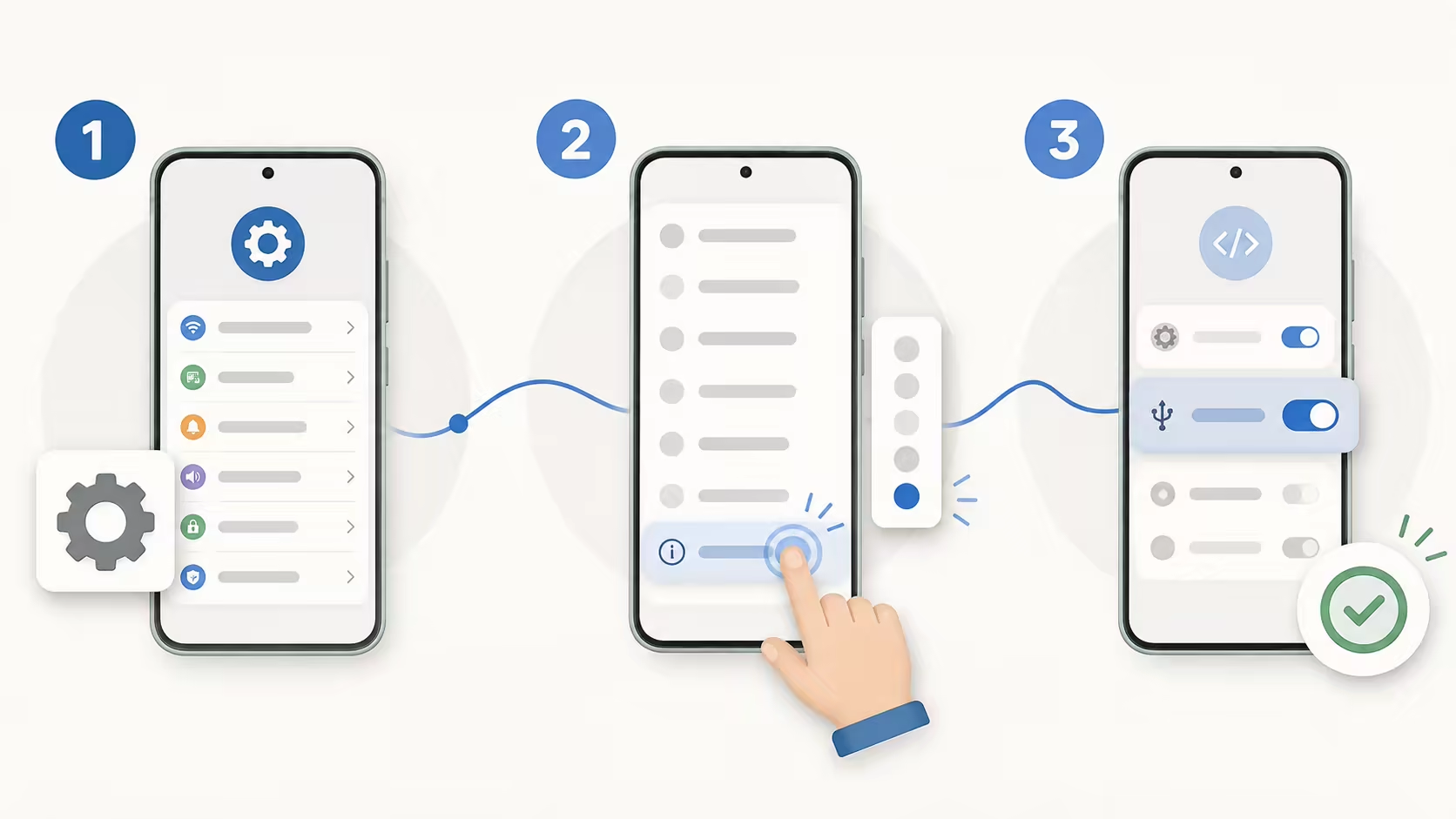
เปิด การตั้งค่า → เกี่ยวกับโทรศัพท์ ค้นหา หมายเลขบิลด์ แล้วแตะ 7 ครั้ง รายการนี้อาจอยู่ใต้ ข้อมูลซอฟต์แวร์ เวอร์ชัน หรือ ข้อมูลจำเพาะทั้งหมด ป้อนรหัสล็อกหน้าจอหากระบบถาม
โทรศัพท์ Android
ก่อนที่จะเชื่อมต่อ
ไม่ใช่สำหรับเวอร์ชันเว็บ เปิดใช้งานการดีบัก USB ในตัวเลือกของนักพัฒนา Android และอนุมัติคอมพิวเตอร์เครื่องนี้เมื่อโทรศัพท์ถาม
-
1
เปิดใช้งานตัวเลือกสำหรับนักพัฒนา
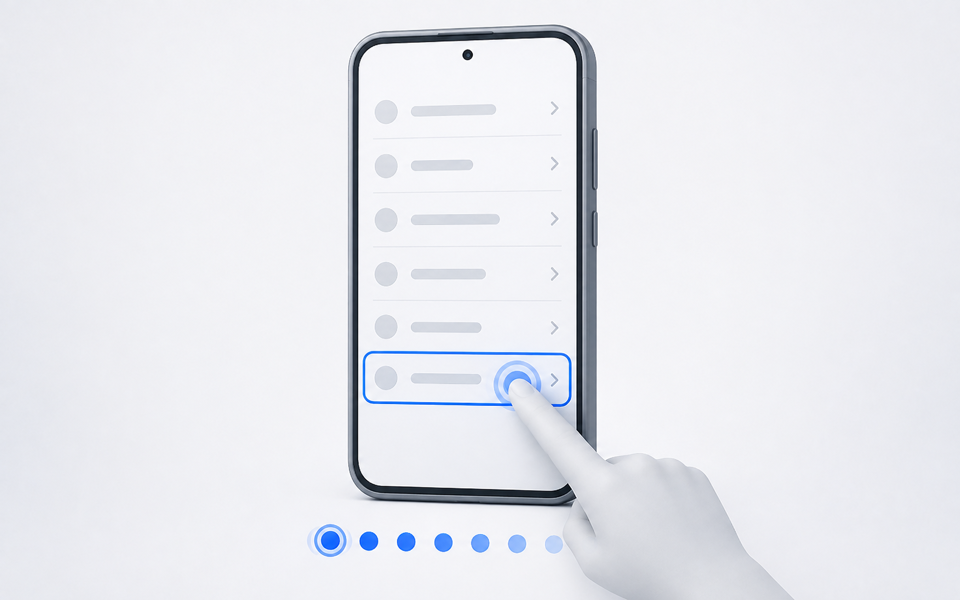
เปิด การตั้งค่า → เกี่ยวกับโทรศัพท์ ค้นหา หมายเลขบิลด์ แล้วแตะ 7 ครั้ง รายการนี้อาจอยู่ใต้ ข้อมูลซอฟต์แวร์ เวอร์ชัน หรือ ข้อมูลจำเพาะทั้งหมด ป้อนรหัสล็อกหน้าจอหากระบบถาม
-
2
เปิดใช้งานการดีบัก USB
กลับไปที่การตั้งค่าและค้นหา ตัวเลือกสำหรับนักพัฒนา ซึ่งอาจอยู่ใต้ ระบบ หรือ การตั้งค่าเพิ่มเติม จากนั้นเปิด การแก้ไขข้อบกพร่อง USB

-
3
อนุมัติข้อความแจ้งทางโทรศัพท์
ปลดล็อกโทรศัพท์ไว้ เชื่อมต่อด้วยสายที่รับส่งข้อมูลได้ แล้วกดเชื่อมต่อบนหน้านี้ เมื่อโทรศัพท์ถาม ให้อนุญาตการแก้ไขข้อบกพร่อง USB จากคอมพิวเตอร์เครื่องนี้
เชื่อมต่อโทรศัพท์ Android


เปิดใช้งานตัวเลือกสำหรับนักพัฒนา
ค้นหาเส้นทางที่ถูกต้องสำหรับโทรศัพท์ของคุณ
ชื่อเมนูอาจต่างกันตามเวอร์ชัน Android และภูมิภาค ให้ค้นหา “หมายเลขบิลด์” หรือ “ตัวเลือกสำหรับนักพัฒนา” ในการตั้งค่าก่อน หากไม่พบ ให้ใช้เส้นทางของยี่ห้อที่ใกล้เคียงที่สุดด้านล่าง
-
Google Pixel
เปิด การตั้งค่า → เกี่ยวกับโทรศัพท์ → หมายเลขบิลด์ แตะหมายเลขบิลด์ 7 ครั้ง ใส่รหัสล็อกหน้าจอ แล้วไปที่ การตั้งค่า → ระบบ → ตัวเลือกสำหรับนักพัฒนา
-
Samsung Galaxy
เปิด การตั้งค่า → เกี่ยวกับโทรศัพท์ → ข้อมูลซอฟต์แวร์ → หมายเลขบิลด์ แตะ 7 ครั้ง แล้วกลับไปที่การตั้งค่า ตัวเลือกสำหรับนักพัฒนามักอยู่ใกล้ด้านล่างของรายการ
-
Xiaomi / Redmi
เปิด การตั้งค่า → เกี่ยวกับโทรศัพท์ → ข้อมูลโดยละเอียดและข้อมูลจำเพาะ (หรือข้อมูลจำเพาะทั้งหมด) แล้วแตะเวอร์ชัน OS หรือเวอร์ชัน MIUI 7 ครั้ง จากนั้นไปที่ การตั้งค่า → การตั้งค่าเพิ่มเติม → ตัวเลือกสำหรับนักพัฒนา
-
OPPO / OnePlus / realme
เปิด การตั้งค่า → เกี่ยวกับอุปกรณ์ → เวอร์ชัน แล้วแตะหมายเลขเวอร์ชันหรือหมายเลขบิลด์ 7 ครั้ง ตัวเลือกสำหรับนักพัฒนามักอยู่ใน การตั้งค่าระบบ หรือ การตั้งค่าเพิ่มเติม
-
vivo / iQOO
เปิด การตั้งค่า → การจัดการระบบ → เกี่ยวกับโทรศัพท์ → ข้อมูลซอฟต์แวร์ แล้วแตะหมายเลขบิลด์หรือเวอร์ชันซอฟต์แวร์ 7 ครั้ง กลับไปที่การจัดการระบบเพื่อหาตัวเลือกสำหรับนักพัฒนา
-
Huawei / Honor
เปิด การตั้งค่า → เกี่ยวกับโทรศัพท์ → หมายเลขบิลด์ แล้วแตะ 7 ครั้ง จากนั้นไปที่ การตั้งค่า → ระบบและการอัปเดต → ตัวเลือกสำหรับนักพัฒนา โดย Honor บางรุ่นใช้ชื่อเมนูว่า ระบบและอัปเดต
ตรวจสอบอีกครั้ง
แตะ 7 ครั้งแล้วแต่ยังไม่ทำงาน?
ตรวจสอบกรณีด้านล่างทีละข้อเมื่อขั้นตอนปกติไม่สำเร็จ โทรศัพท์ที่จัดการโดยที่ทำงาน โรงเรียน ร้านค้า หรือครอบครัวอาจตั้งใจปิดกั้นการตั้งค่าสำหรับนักพัฒนา
ฉันหาหรือแตะหมายเลขบิลด์ไม่ได้
เปิดข้อมูลซอฟต์แวร์ เวอร์ชัน หรือข้อมูลโดยละเอียดและข้อมูลจำเพาะภายใต้เกี่ยวกับโทรศัพท์ ค้นหา “หมายเลขบิลด์” “เวอร์ชัน OS” หรือ “เวอร์ชัน MIUI” ในการตั้งค่า และตรวจสอบว่าคุณใช้โปรไฟล์เจ้าของอุปกรณ์ อย่าแตะเวอร์ชัน Android
โทรศัพท์แจ้งว่าการตั้งค่านี้ถูกปิดใช้งาน
โปรไฟล์งาน ผู้ดูแลอุปกรณ์ Family Link โหมดสาธิตในร้านค้า หรือนโยบายบริษัทอาจซ่อนหรือล็อกการควบคุมสำหรับนักพัฒนา อย่าพยายามหลีกเลี่ยงนโยบาย ให้ติดต่อผู้ดูแลหรือใช้อุปกรณ์ส่วนตัวที่คุณเป็นผู้จัดการ
เปิดตัวเลือกสำหรับนักพัฒนาแล้ว แต่ใช้การแก้ไขข้อบกพร่อง USB ไม่ได้
เปิดสวิตช์หลักที่ด้านบนของหน้าตัวเลือกสำหรับนักพัฒนา แล้วค้นหา “การแก้ไขข้อบกพร่อง USB” ในการตั้งค่า หากตัวควบคุมถูกล็อก ให้ตรวจสอบตัวบล็อกอัตโนมัติ การตั้งค่าความปลอดภัย หรือนโยบายการจัดการอุปกรณ์ หากเปิดอยู่แต่ไม่มีข้อความขออนุญาต ให้เลือกเพิกถอนการอนุญาตการแก้ไขข้อบกพร่อง USB เชื่อมต่อโทรศัพท์ที่ปลดล็อกแล้วอีกครั้งด้วยสายข้อมูล เลือกการโอนไฟล์ และยอมรับข้อความใหม่
ความเป็นส่วนตัวและการควบคุม
ข้อมูลอุปกรณ์อยู่ในเครื่อง และทุกการกระทำเริ่มจากคุณ
หน้านี้เชื่อมต่อโดยตรงกับโทรศัพท์ที่คุณเลือกและแยกวิเคราะห์การวินิจฉัยในเบราว์เซอร์ PopTrace ไม่ต้องใช้บัญชีและไม่อัปโหลดรายการแอป บันทึกหน้าต่าง ตัวระบุอุปกรณ์ หรือผลลัพธ์
- มีการร้องขอการเข้าถึง USB หลังจากที่คุณกดปุ่มเชื่อมต่อเท่านั้น
- การทำงานของโทรศัพท์จะทำงานหลังจากที่คุณกดปุ่มเท่านั้น บังคับให้หยุดยังขอการยืนยันในหน้า
- การถอนการติดตั้งต้องได้รับการยืนยันอีกครั้งในหน้าจอระบบของ Android