Yaklaşık 2 dakika
Geliştirici seçeneklerini etkinleştir
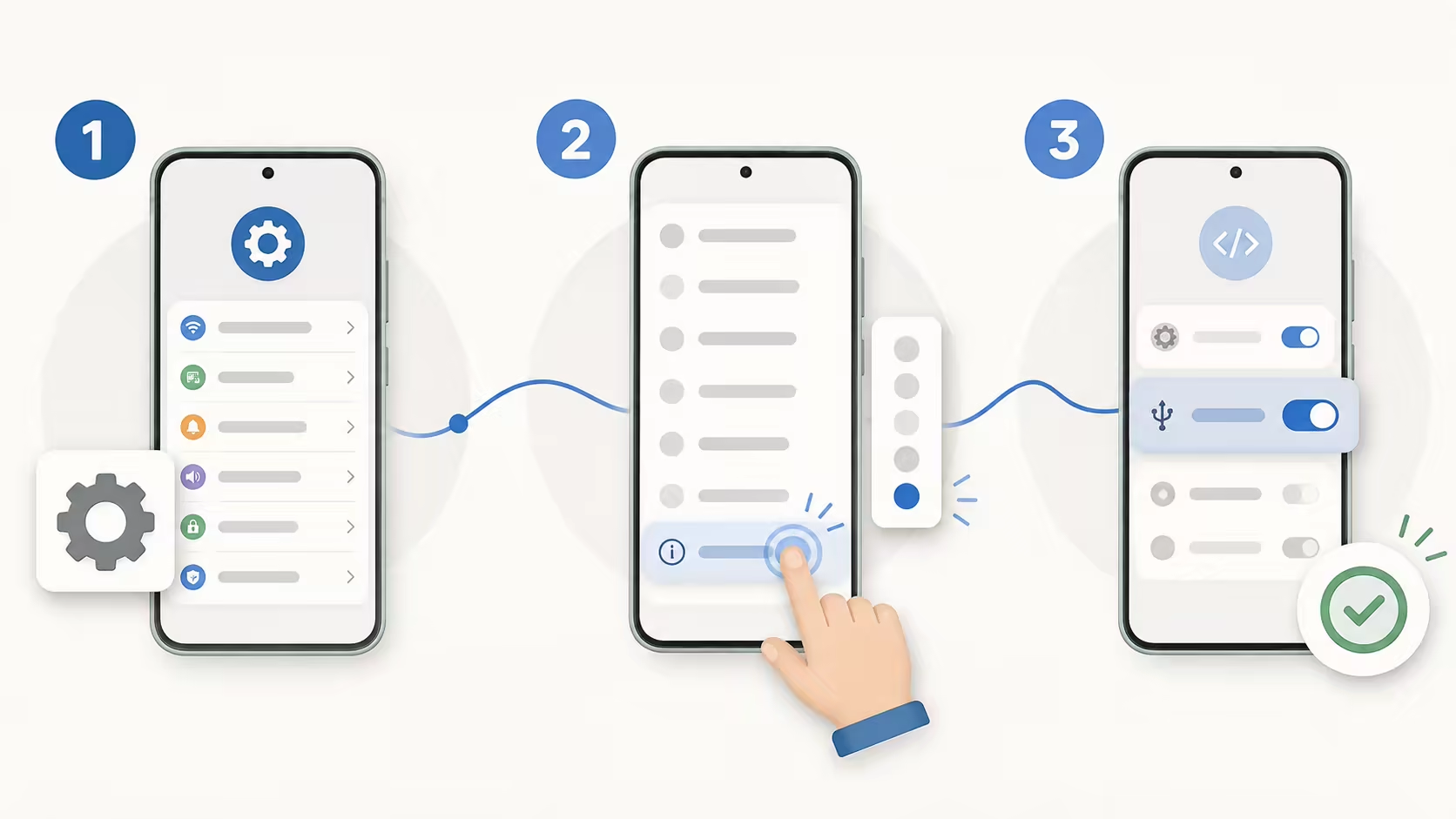
Ayarlar → Telefon hakkında bölümünü açın, Yapım numarasını bulun ve 7 kez dokunun. Yazılım bilgileri, Sürüm veya Tüm özellikler altında olabilir. İstenirse ekran kilidi kodunuzu girin.
Android telefon
Bağlanmadan önce
Web sürümü için değil. Android geliştirici seçeneklerinde USB hata ayıklamayı etkinleştirin ve telefon sorduğunda bu bilgisayarı onaylayın.
-
1
Geliştirici seçeneklerini etkinleştir
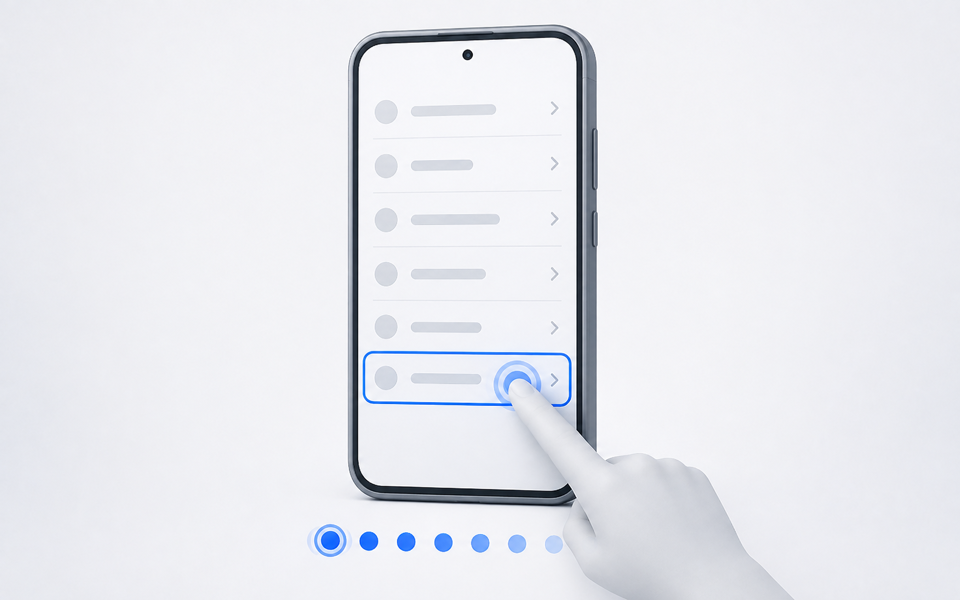
Ayarlar → Telefon hakkında bölümünü açın, Yapım numarasını bulun ve 7 kez dokunun. Yazılım bilgileri, Sürüm veya Tüm özellikler altında olabilir. İstenirse ekran kilidi kodunuzu girin.
-
2
USB hata ayıklamayı etkinleştir
Ayarlara dönüp Geliştirici seçeneklerini arayın; Sistem veya Ek ayarlar altında da olabilir. Açın ve USB hata ayıklamayı etkinleştirin.

-
3
Telefon istemini onayla
Telefonun kilidini açık tutun, veri kablosuyla bağlayın ve bu sayfada Bağlan'a basın. Telefonda sorulduğunda bu bilgisayardan USB hata ayıklamaya izin verin.
Android telefonu bağla


Geliştirici seçeneklerini etkinleştir
Telefonunuz için doğru yolu bulun
Menü adları Android sürümüne ve bölgeye göre değişebilir. Önce Ayarlar'da “Derleme numarası” veya “Geliştirici seçenekleri” ifadelerini arayın; sonuç çıkmazsa aşağıdaki en yakın marka yolunu izleyin.
-
Google Pixel
Ayarlar → Telefon hakkında → Derleme numarası bölümünü açın. Derleme numarasına 7 kez dokunun, ekran kilidinizi girin ve ardından Ayarlar → Sistem → Geliştirici seçenekleri bölümüne gidin.
-
Samsung Galaxy
Ayarlar → Telefon hakkında → Yazılım bilgileri → Derleme numarası bölümünü açın. 7 kez dokunup Ayarlar'a dönün; Geliştirici seçenekleri genellikle listenin alt kısmında görünür.
-
Xiaomi / Redmi
Ayarlar → Telefon hakkında → Ayrıntılı bilgiler ve özellikler (veya Tüm özellikler) bölümünü açıp OS sürümü ya da MIUI sürümüne 7 kez dokunun. Ardından Ayarlar → Ek ayarlar → Geliştirici seçenekleri bölümüne gidin.
-
OPPO / OnePlus / realme
Ayarlar → Cihaz hakkında → Sürüm bölümünü açıp Sürüm numarası veya Derleme numarasına 7 kez dokunun. Geliştirici seçenekleri genellikle Sistem ayarları ya da Ek ayarlar içindedir.
-
vivo / iQOO
Ayarlar → Sistem yönetimi → Telefon hakkında → Yazılım bilgileri bölümünü açıp Derleme numarası veya Yazılım sürümüne 7 kez dokunun. Geliştirici seçeneklerini bulmak için Sistem yönetimine dönün.
-
Huawei / Honor
Ayarlar → Telefon hakkında → Derleme numarası bölümünü açıp 7 kez dokunun. Ardından Ayarlar → Sistem ve güncellemeler → Geliştirici seçenekleri bölümüne gidin; bazı Honor sürümlerinde bu menü Sistem ve güncelleme olarak adlandırılır.
Tekrar kontrol et
7 kez dokundunuz ama hâlâ çalışmıyor mu?
Standart işlem başarısız olduğunda aşağıdaki durumları sırayla kontrol edin. İş yeri, okul, mağaza veya aile tarafından yönetilen bir telefon geliştirici ayarlarını bilerek engelleyebilir.
Derleme numarasını bulamıyor veya ona dokunamıyorum
Telefon hakkında içindeki Yazılım bilgileri, Sürüm veya Ayrıntılı bilgiler ve özellikler bölümlerini açın. Ayarlar'da “Derleme numarası”, “OS sürümü” veya “MIUI sürümü” ifadelerini arayın ve cihaz sahibi profilini kullandığınızdan emin olun. Android sürümüne dokunmayın.
Telefon bu ayarın devre dışı olduğunu söylüyor
İş profili, cihaz yöneticisi, Family Link, mağaza tanıtım modu veya şirket politikası geliştirici denetimlerini gizleyebilir ya da kilitleyebilir. Politikayı aşmaya çalışmayın; yöneticiyle iletişime geçin veya kendi yönettiğiniz kişisel bir cihaz kullanın.
Geliştirici seçenekleri açık, ancak USB hata ayıklama kullanılamıyor
Geliştirici seçenekleri sayfasının üstündeki ana anahtarı açın ve Ayarlar'da “USB hata ayıklama” ifadesini arayın. Denetim kilitliyse Otomatik Engelleyici'yi, güvenlik ayarlarını veya cihaz yönetimi politikasını kontrol edin. Açıksa ancak yetkilendirme istemi görünmüyorsa USB hata ayıklama yetkilendirmelerini iptal et seçeneğini belirleyin, kilidi açık telefonu veri kablosuyla yeniden bağlayın, Dosya aktarımı'nı seçin ve yeni istemi onaylayın.
Gizlilik ve kontrol
Cihaz verileri yerelde kalır ve her işlemi siz başlatırsınız
Sayfa doğrudan seçtiğiniz telefona bağlanır ve tarayıcıdaki teşhisleri ayrıştırır. PopTrace hesap gerektirmez ve uygulama listelerini, pencere kayıtlarını, cihaz tanımlayıcılarını veya sonuçları yüklemez.
- USB erişimi yalnızca bağlan düğmesine bastıktan sonra istenir
- Telefon işlemleri yalnızca siz düğmelerine bastıktan sonra çalışır; zorla durdurma ayrıca sayfada onay ister
- Kaldırma işleminin Android'nin sistem ekranında tekrar onaylanması gerekir