حوالي دقيقتين
تمكين خيارات المطور
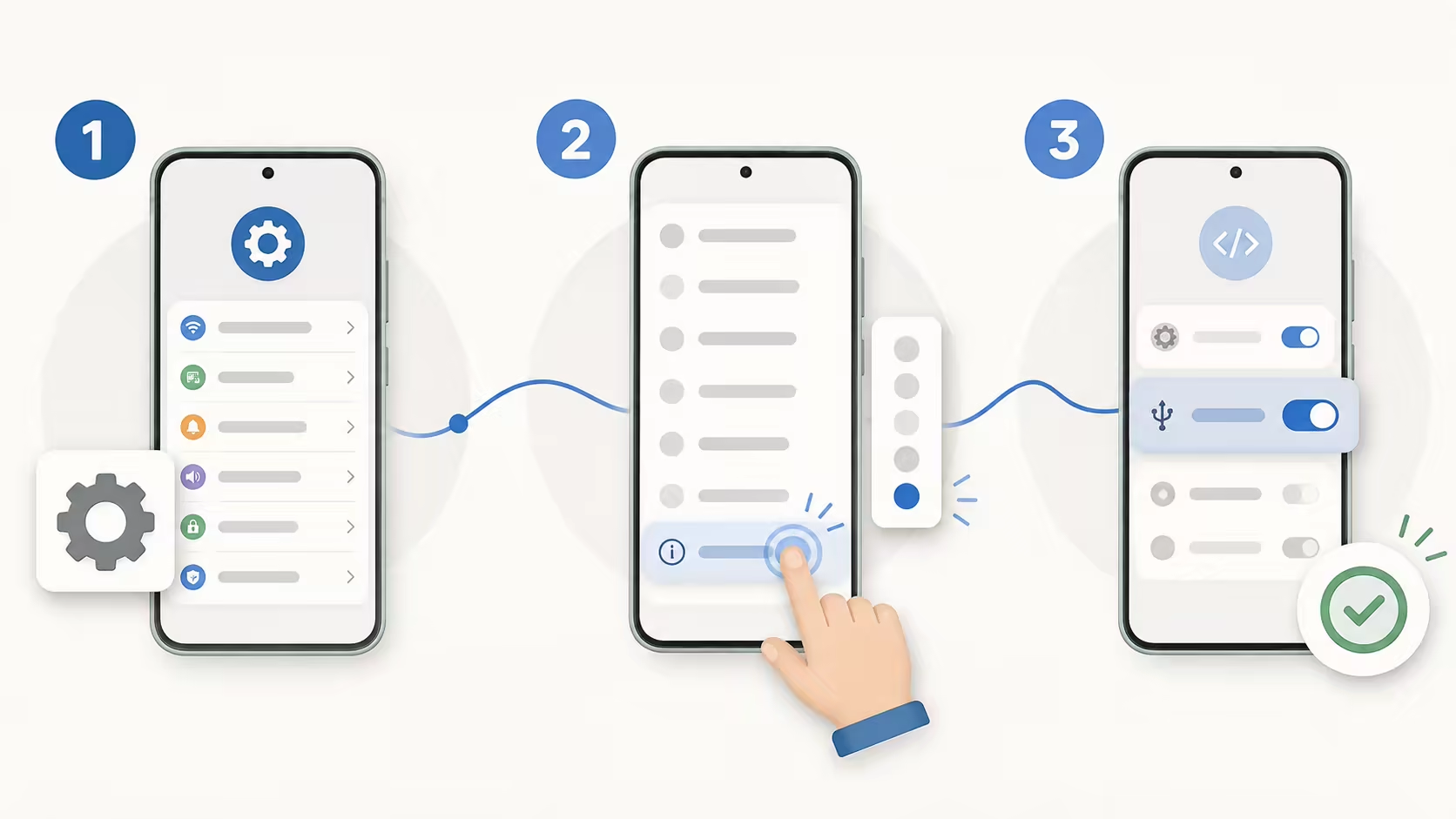
افتح الإعدادات ← حول الهاتف، وابحث عن رقم الإصدار واضغط عليه 7 مرات. قد تجده ضمن معلومات البرنامج أو الإصدار أو جميع المواصفات. أدخل رمز قفل الشاشة إذا طُلب منك.
هاتف Android
قبل الاتصال
ليس لإصدار الويب. تمكين تصحيح أخطاء USB في خيارات مطور Android والموافقة على هذا الكمبيوتر عندما يطلب الهاتف ذلك.
-
1
تمكين خيارات المطور
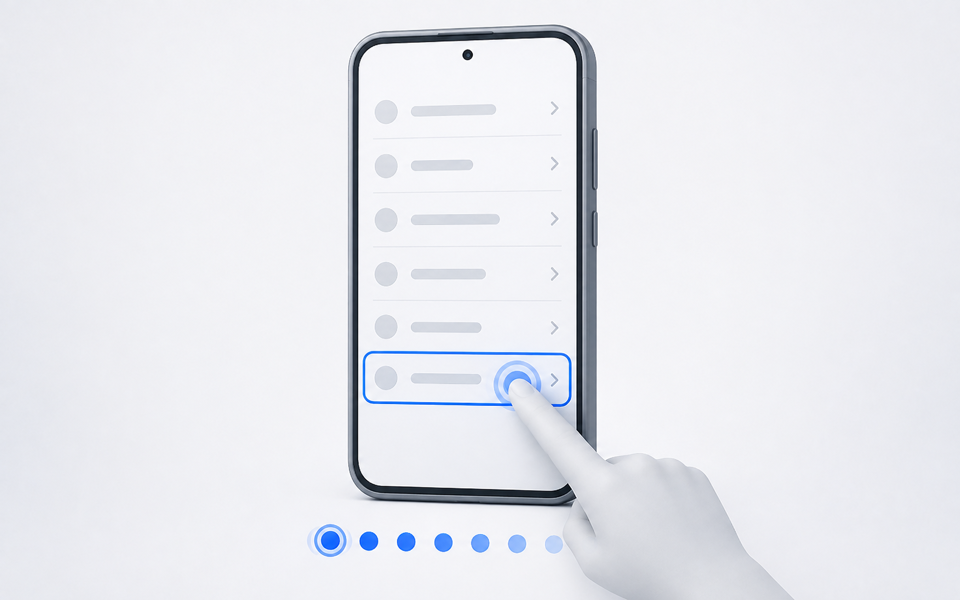
افتح الإعدادات ← حول الهاتف، وابحث عن رقم الإصدار واضغط عليه 7 مرات. قد تجده ضمن معلومات البرنامج أو الإصدار أو جميع المواصفات. أدخل رمز قفل الشاشة إذا طُلب منك.
-
2
تمكين تصحيح أخطاء USB
ارجع إلى الإعدادات وابحث عن خيارات المطور؛ وقد تجدها أيضًا ضمن النظام أو الإعدادات الإضافية. افتحها وفعّل تصحيح أخطاء USB.

-
3
الموافقة على موجه الهاتف
اترك الهاتف مفتوحًا، وصِله بكابل يدعم نقل البيانات، ثم اضغط اتصال في هذه الصفحة. عندما تظهر الرسالة على الهاتف، اسمح بتصحيح أخطاء USB من هذا الكمبيوتر.
توصيل هاتف Android


تمكين خيارات المطور
اعثر على المسار الصحيح لهاتفك
تختلف أسماء القوائم باختلاف إصدار Android والمنطقة. ابحث أولًا في الإعدادات عن «رقم الإصدار» أو «خيارات المطوّر»؛ وإذا لم تظهر نتيجة، فاتبع مسار العلامة التجارية الأقرب أدناه.
-
Google Pixel
افتح «الإعدادات»، ثم «حول الهاتف»، ثم «رقم الإصدار». اضغط على رقم الإصدار 7 مرات، وأدخل رمز قفل الشاشة، ثم انتقل إلى «الإعدادات»، ثم «النظام»، ثم «خيارات المطوّر».
-
Samsung Galaxy
افتح «الإعدادات»، ثم «حول الهاتف»، ثم «معلومات البرنامج»، ثم «رقم الإصدار». اضغط عليه 7 مرات ثم ارجع إلى الإعدادات؛ تظهر «خيارات المطوّر» عادةً قرب أسفل القائمة.
-
Xiaomi / Redmi
افتح «الإعدادات»، ثم «حول الهاتف»، ثم «المعلومات والمواصفات التفصيلية» أو «كل المواصفات»، واضغط على «إصدار OS» أو «إصدار MIUI» 7 مرات. بعد ذلك افتح «الإعدادات»، ثم «الإعدادات الإضافية»، ثم «خيارات المطوّر».
-
OPPO / OnePlus / realme
افتح «الإعدادات»، ثم «حول الجهاز»، ثم «الإصدار»، واضغط على «رقم الإصدار» أو «رقم البنية» 7 مرات. توجد «خيارات المطوّر» عادةً ضمن «إعدادات النظام» أو «الإعدادات الإضافية».
-
vivo / iQOO
افتح «الإعدادات»، ثم «إدارة النظام»، ثم «حول الهاتف»، ثم «معلومات البرنامج»، واضغط على «رقم البنية» أو «إصدار البرنامج» 7 مرات. ارجع إلى «إدارة النظام» للعثور على «خيارات المطوّر».
-
Huawei / Honor
افتح «الإعدادات»، ثم «حول الهاتف»، ثم «رقم الإصدار» واضغط عليه 7 مرات. بعد ذلك انتقل إلى «الإعدادات»، ثم «النظام والتحديثات»، ثم «خيارات المطوّر»؛ وتسمي بعض إصدارات Honor هذه القائمة «النظام والتحديث».
تحقق مرة أخرى
ضغطت 7 مرات وما زالت الطريقة لا تعمل؟
تحقق من الحالات التالية واحدةً تلو الأخرى عند فشل الخطوات المعتادة. قد يحظر الهاتف الذي تديره جهة العمل أو المدرسة أو المتجر أو العائلة إعدادات المطوّر عمدًا.
لا أستطيع العثور على رقم الإصدار أو الضغط عليه
افتح «معلومات البرنامج» أو «الإصدار» أو «المعلومات والمواصفات التفصيلية» ضمن «حول الهاتف». ابحث في الإعدادات عن «رقم الإصدار» أو «إصدار OS» أو «إصدار MIUI»، وتأكد من استخدام ملف مالك الجهاز. لا تضغط على «إصدار Android».
يقول الهاتف إن هذا الإعداد معطّل
قد يخفي ملف العمل أو مشرف الجهاز أو Family Link أو وضع العرض في المتجر أو سياسة الشركة عناصر تحكم المطوّر أو يقفلها. لا تحاول تجاوز السياسة؛ تواصل مع المشرف أو استخدم جهازًا شخصيًا تديره بنفسك.
خيارات المطوّر مفعّلة، لكن تصحيح أخطاء USB غير متاح
فعّل المفتاح الرئيسي أعلى صفحة «خيارات المطوّر»، ثم ابحث في الإعدادات عن «تصحيح أخطاء USB». إذا كان العنصر مقفلًا، فتحقق من الحظر التلقائي أو إعدادات الأمان أو سياسة إدارة الجهاز. وإذا كان مفعّلًا ولا تظهر مطالبة التفويض، فاختر «إلغاء تراخيص تصحيح أخطاء USB»، وأعد توصيل الهاتف وهو مفتوح بكابل بيانات، واختر «نقل الملفات»، ثم وافق على المطالبة الجديدة.
الخصوصية والتحكم
تبقى بيانات الجهاز محلية وتبدأ كل خطوة منك
تتصل الصفحة مباشرةً بالهاتف الذي تحدده وتقوم بتحليل التشخيصات في المتصفح. لا يتطلب PopTrace أي حساب ولا يقوم بتحميل قوائم التطبيقات أو سجلات النوافذ أو معرفات الأجهزة أو النتائج.
- لا يتم طلب الوصول إلى USB إلا بعد الضغط على زر الاتصال
- يتم تشغيل إجراءات الهاتف فقط بعد الضغط على أزرارها؛ يطلب فرض الإيقاف أيضًا التأكيد على الصفحة
- يجب تأكيد إلغاء التثبيت مرة أخرى في شاشة نظام Android