Около 2 минут
Включить параметры разработчика
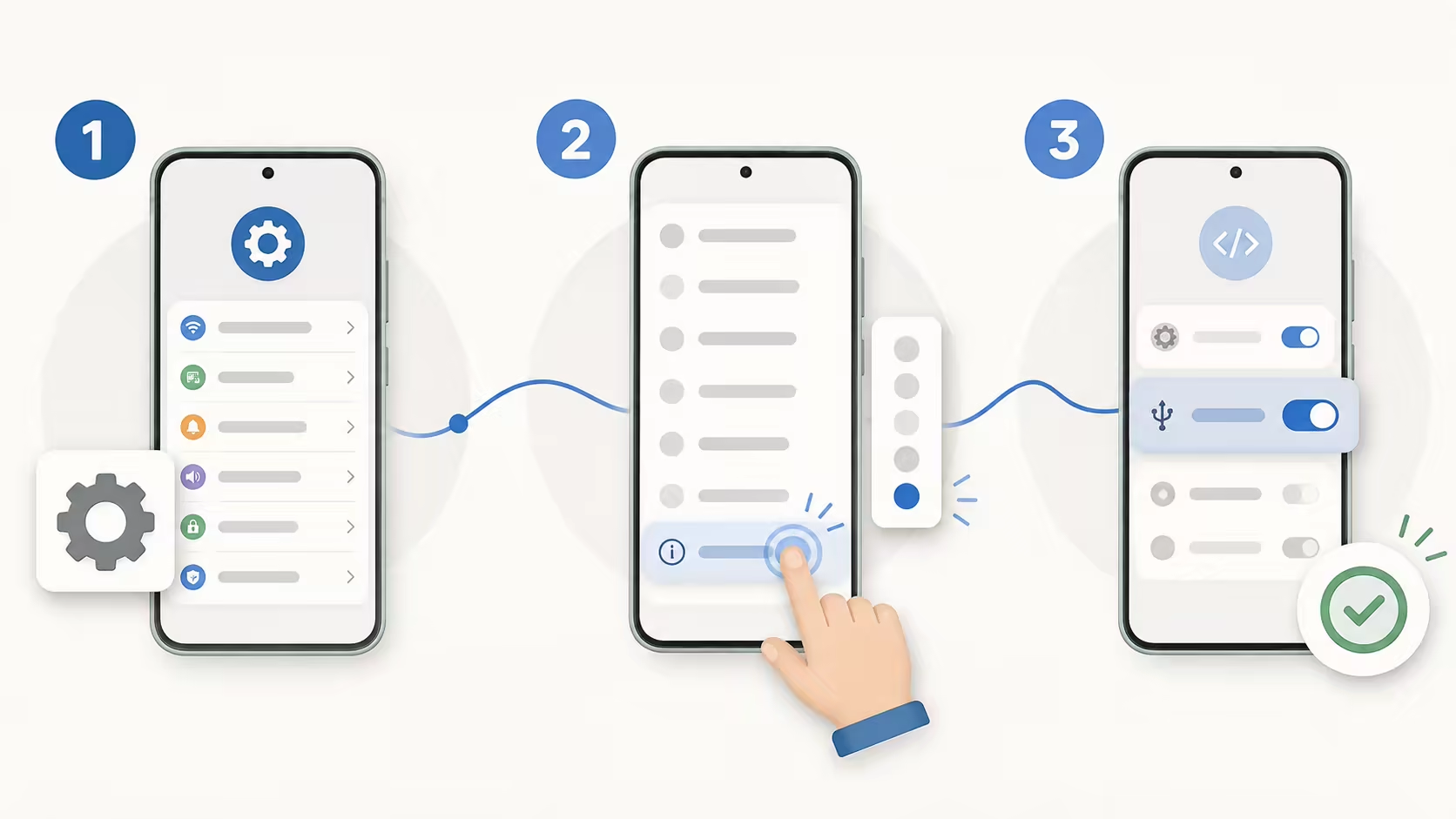
Откройте «Настройки → О телефоне», найдите «Номер сборки» и нажмите 7 раз. Пункт может находиться в разделах «Сведения о ПО», «Версия» или «Все характеристики». При запросе введите код блокировки.
Телефон Android
Перед подключением
Не для веб-версии. Включите отладку USB в параметрах разработчика Android и одобрите этот компьютер, когда телефон спросит.
-
1
Включить параметры разработчика
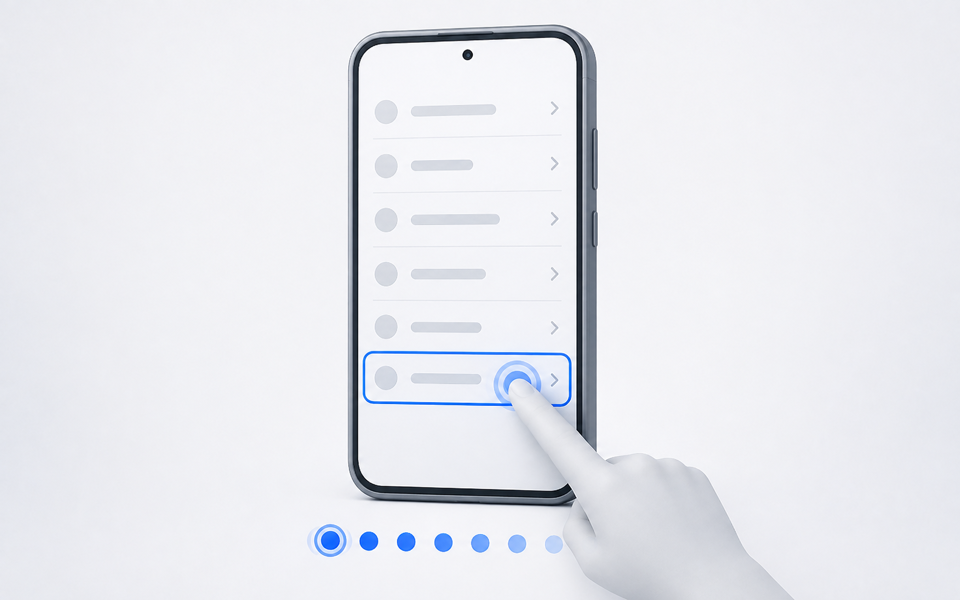
Откройте «Настройки → О телефоне», найдите «Номер сборки» и нажмите 7 раз. Пункт может находиться в разделах «Сведения о ПО», «Версия» или «Все характеристики». При запросе введите код блокировки.
-
2
Включить отладку USB
Вернитесь в настройки и найдите через поиск «Для разработчиков»; раздел также может быть в «Системе» или «Дополнительных настройках». Откройте его и включите отладку по USB.

-
3
Подтвердите запрос по телефону
Оставьте телефон разблокированным, подключите кабелем для передачи данных и нажмите «Подключить» на этой странице. На телефоне разрешите отладку по USB с этого компьютера.
Подключить Android-телефон


Включить параметры разработчика
Найдите подходящий путь для своего телефона
Названия меню зависят от версии Android и региона. Сначала найдите в настройках «Номер сборки» или «Для разработчиков»; если результатов нет, воспользуйтесь наиболее подходящим маршрутом для марки ниже.
-
Google Pixel
Откройте Настройки → О телефоне → Номер сборки. Нажмите на номер сборки 7 раз, введите код блокировки экрана, затем откройте Настройки → Система → Для разработчиков.
-
Samsung Galaxy
Откройте Настройки → О телефоне → Сведения о ПО → Номер сборки. Нажмите 7 раз и вернитесь в настройки; пункт Для разработчиков обычно появляется ближе к концу списка.
-
Xiaomi / Redmi
Откройте Настройки → О телефоне → Подробная информация и характеристики (или Все характеристики), затем нажмите 7 раз на Версию OS или Версию MIUI. После этого откройте Настройки → Расширенные настройки → Для разработчиков.
-
OPPO / OnePlus / realme
Откройте Настройки → Об устройстве → Версия, затем нажмите 7 раз на Номер версии или Номер сборки. Пункт Для разработчиков обычно находится в разделе Системные настройки или Дополнительные настройки.
-
vivo / iQOO
Откройте Настройки → Управление системой → О телефоне → Сведения о ПО, затем нажмите 7 раз на Номер сборки или Версию ПО. Вернитесь в Управление системой, чтобы найти пункт Для разработчиков.
-
Huawei / Honor
Откройте Настройки → О телефоне → Номер сборки и нажмите 7 раз. Затем перейдите в Настройки → Система и обновления → Для разработчиков; в некоторых версиях Honor меню называется Система и обновление.
Проверьте еще раз
Нажали 7 раз, но ничего не произошло?
Если обычный способ не сработал, последовательно проверьте ситуации ниже. Телефон под управлением организации, учебного заведения, магазина или семьи может намеренно блокировать настройки разработчика.
Не удается найти или нажать Номер сборки
Откройте Сведения о ПО, Версию или Подробную информацию и характеристики в разделе О телефоне. Найдите в настройках «Номер сборки», «Версия OS» или «Версия MIUI» и убедитесь, что используете профиль владельца устройства. Не нажимайте Версия Android.
Телефон сообщает, что эта настройка отключена
Рабочий профиль, администратор устройства, Family Link, демонстрационный режим магазина или корпоративная политика могут скрыть либо заблокировать элементы управления для разработчиков. Не пытайтесь обходить политику; обратитесь к администратору или используйте личное устройство под своим управлением.
Режим разработчика включен, но отладка по USB недоступна
Включите главный переключатель вверху страницы Для разработчиков, затем найдите в настройках «Отладка по USB». Если переключатель заблокирован, проверьте Автоблокировку, параметры безопасности или политику управления устройством. Если отладка включена, но запрос разрешения не появляется, выберите Отозвать разрешения на отладку по USB, снова подключите разблокированный телефон кабелем для передачи данных, выберите Передача файлов и подтвердите новый запрос.
Конфиденциальность и контроль
Данные остаются на устройстве, а каждое действие начинаете вы
Страница подключается напрямую к выбранному вами телефону и анализирует диагностику в браузере. PopTrace не требует учетной записи и не загружает списки приложений, записи окон, идентификаторы устройств или результаты.
- USB доступ запрашивается только после нажатия кнопки подключения
- Действия телефона выполняются только после нажатия кнопок; принудительная остановка также запрашивает подтверждение на странице
- Удаление необходимо еще раз подтвердить на системном экране Android.